こんにちは、69歳の直ちゃんです。
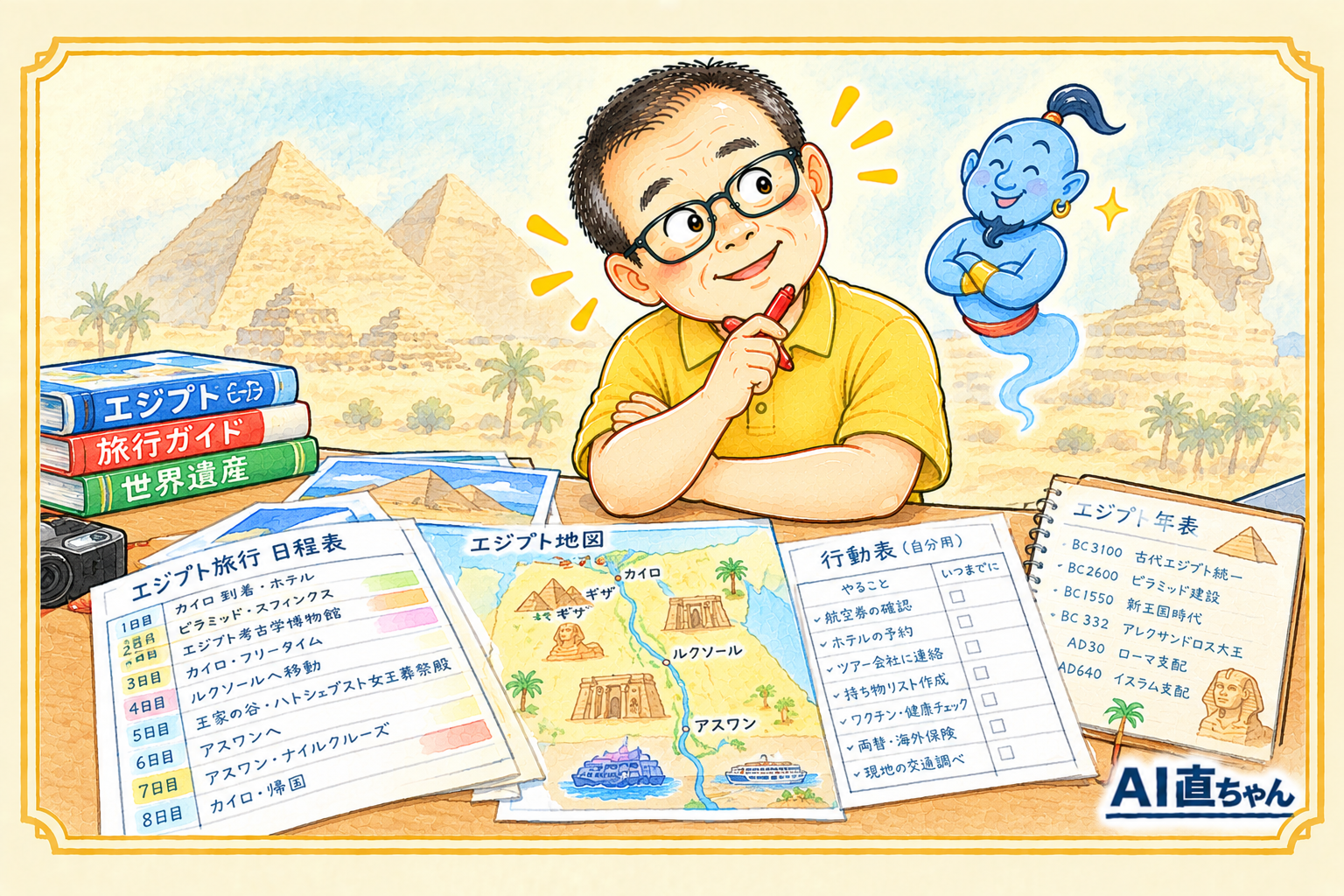
来年1月、エジプトのナイル川クルーズとアレキサンドリアをまわる9日間のツアーに行きます。
この旅の準備を、AI(Claude、私は「ジーニー」と呼んでいます)と一緒に進めてきました。
話しているうちに、自分ひとりでは考えつかなかった「旅のもう一つのステージ」が見えてきました。
今日は、そのときのやり取りと、皆さんの旅にも使える聞き方を紹介します。
■ ツアーの日程表だけでは「行く」は分かっても「見る」が分からない
旅行会社からもらった日程表には、何時にどこへ行くかが書いてあります。
でも、アブシンベル神殿、コム・オンボ神殿、エドフ・ホルス神殿……。
名前を見ても、何がすごいのかが分かりません。
日にちを書き込んだり、色を塗ったり、自分用の行動表を作り直したりしました。
おかげで「いつ、どこにいるか」は分かるようになりました。
でも、残った疑問はこれです。
「で、私はエジプトで何を見るんだ?」
ここからが、AIの出番でした。
■ ステージ1:観光地ごとのガイドを作ってもらう
最初に、こうお願いしました。
「来年の1月にこの旅行に行くんだ。
それぞれのまわる観光地ごとのガイドを作って。
歴史検定(世界史2級)に合格したから、周りの国との関係も少し入れて。
写真は載せられないだろうから、写真があるアドレスも教えて」
日程表のPDFを見せただけで、ジーニーは観光地を日ごとに拾い出してくれました。
さらに、作る前に「仕上がりは印刷向けのWordと、画面で読むドキュメントのどちらがいい?」と聞いてくれました。
できあがったのは、A4で17ページの観光ガイドです。
観光地ごとに「どんな所?」「ここを見逃さないで」「世界史コーナー」「写真が見られるページ」がまとめてあります。
ポイントは「世界史2級に合格した」と一言添えたことです。
これで、ヒッタイトやペルシア、ローマとの関係など、私の興味に合わせた中身になりました。
■ ステージ2:行く範囲の地図を作ってもらう
次は地図です。
「A4で、行く範囲が入った地図を探して。それっぽいのでOK」
ちょうどいい地図が見つからなかったようで、ジーニーが自分で作ってくれました。
南のアブシンベルから北のアレキサンドリアまで、赤い点で「2日目」「3日目」と示してあります。
地図の下には、日程と観光地の一覧もついています。
これで、日程表と観光地と場所が1枚につながりました。
■ ステージ3:年表で「時代」を並べてもらう
友だちから借りた旅行の本をコピーして、見る順番に並べていました。
でも、建てた時代が行ったり来たりで、どうもスッキリしません。
そこで、こう頼みました。
「観光する神殿などを作ったファラオを年代順に並べて、A4縦のPDFで作って。
左側に年代のスケール、右側にファラオと神殿の名前で。あとはお任せで」
「お任せ」の部分で、ジーニーは「そのころ日本は」という欄を足してくれました。
ラムセス2世のころは縄文時代。
カイトベイ要塞ができたのは、応仁の乱が終わったころ。
旅の順番(場所)と、歴史の順番(時代)が、やっと頭の中でつながりました。
■ ステージ4:自分で「旅のテーマ」に気づく
ここで、AIに頼んでいないことが起きました。
年表に合わせてコピーを並べ直していたら、私の中にこんな考えが浮かんだんです。
「それぞれのファラオは、何を思って神殿やピラミッドを造ったんだろう。
その王になったつもりで、現地で現物を見て考えてみよう」
AIが答えを出したわけではありません。
AIが作った資料を手で並べ替えていたら、自分の中から旅のテーマが出てきました。
「何を見るか」の先に、「どう見るか」というステージがあったんです。
■ ステージ5:テーマに合わせた資料を作ってもらう
テーマが決まったら、それに合わせてもう1つお願いしました。
「赤字のファラオが、それぞれどんな人だったか資料を作って。ボリュームは任せる」
できあがったのが、15人の「ファラオ人物ファイル」です。
1人1ページで、ページの最後に「なりきりタイム」がついています。
現地で考えるための問いかけと、答えを書きこむ欄です。
最初の「何を見るの?」から、「現地で、王になって考える」まで。
AIと5回やり取りしただけで、旅の準備がまったく違う場所にたどり着きました。
■ AIと旅の準備をするときの3つのコツ
① 日程表は、そのまま見せる
旅行会社の日程表を、PDFや写真のまま渡しましょう。
うまく説明しようとしなくて大丈夫です。
観光地の拾い出しはAIがやってくれます。
② 自分の「好き」や「得意」を1行添える
「世界史検定2級を持っている」「星を見るのが好き」「ワインが好き」など。
この1行で、ガイドの中身が自分向けに変わります。
③ 仕上がりの形を決めて、細かいところは任せる
「A4縦」「印刷する」「左に年代、右に名前」のように、形だけ伝えます。
あとは「お任せ」。
自分では思いつかない工夫が返ってくることがあります。
■ 気をつけたいこと
・AIの年代や事実は、おおよその目安です。古代の年は本によって数年〜数十年ちがいます。
・見学の順番や入れる場所は、旅行会社の最終日程表と現地ガイドさんの案内が優先です。
・日程表を見せるときは、パスポート番号や予約番号、名前などの個人情報は隠してから渡しましょう。
■ コピペで使える相談文
(ここに旅行会社の日程表を添付)
この日程で旅行に行きます。
観光地ごとに、見どころと歴史が分かるガイドを作ってください。
私は(例:世界史が好き/ワインが好き)なので、その話も少し入れてください。
写真は載せられないと思うので、写真が見られるページのアドレスも教えてください。
印刷して持っていくので、A4縦で作ってください。
ガイドができたら、次は「行く範囲の地図」「年代順の年表」と、1つずつ頼んでみてください。
1つできるたびに、次の「知りたい」が自然に出てきます。
■ むすび
AIは、私の代わりに旅をしてくれるわけではありません。
でも、話しているうちに、
自分ひとりでは「何を見るか」で止まっていた旅の準備が、
「現地で、王さまになって考える」という、もう一つのステージまで進みました。
旅は、行く前から始まっているんですね。
答えは1月、ピラミッドの前で書いてきます。
【あわせて読みたい】