カテゴリー: AIと暮らす

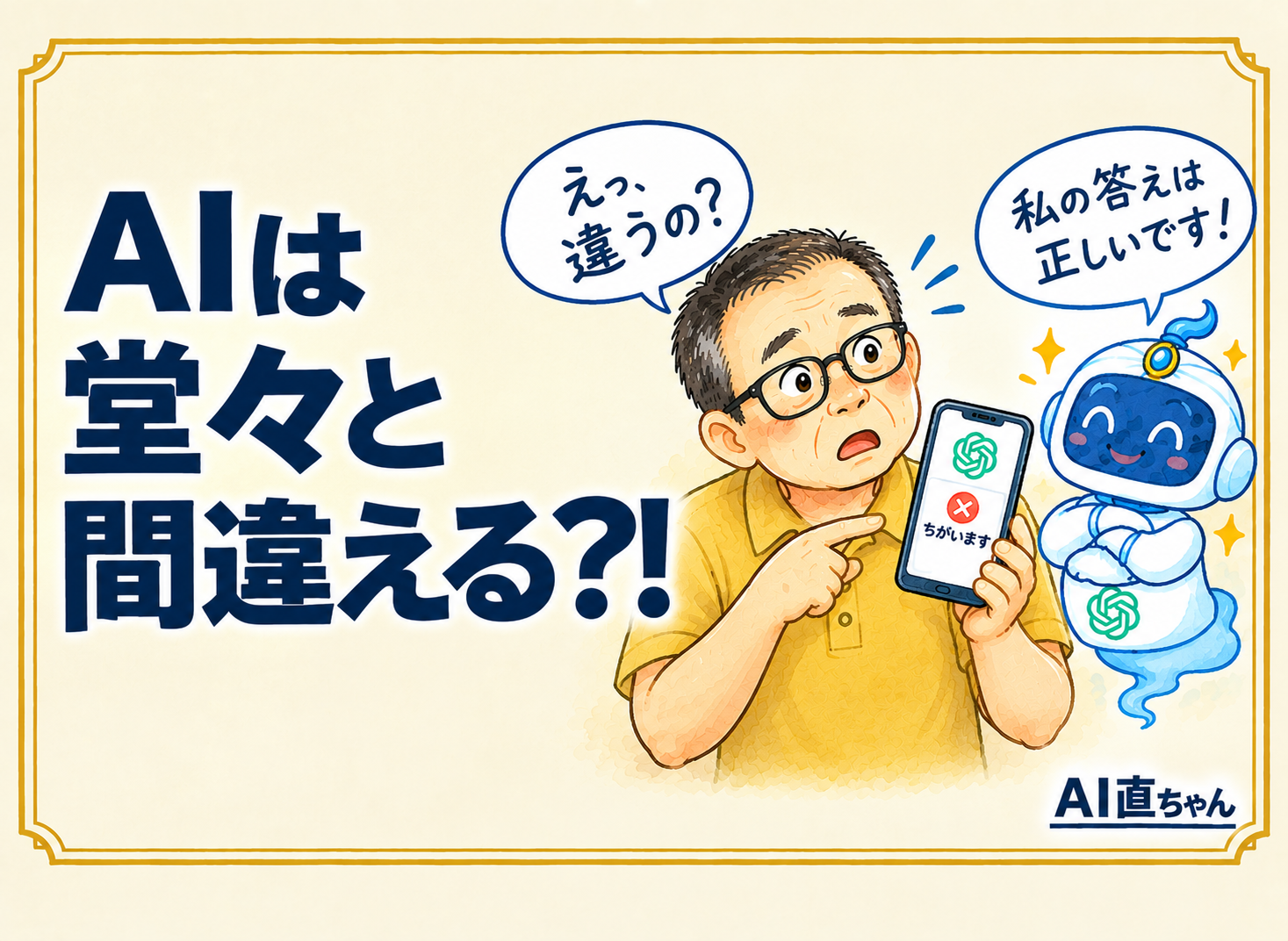
  • AIは堂々と間違える⁈

    AIは堂々と間違える⁈

    69歳の直ちゃんです。

    AIを毎日使っていますが、先日、見事にやられました。

    タイトルのとおりです。
    AIは、間違えるときも正しいときと同じ顔で言ってきます。

    今日はその実例と、初心者の方でもすぐできる対策を書きます。

    ■ 何が起きたか

    深夜2時。
    眠れなくてAIとおしゃべりしていたときのことです。

    お月見の話になって、私はこう書きました。

    「9月25日の中秋の名月も、天気予報は曇りだから見られそうにないね」

    そうしたらAIが、こう返してきたんです。

    「今年の中秋の名月は10月6日(火)ですね」

    しかも、理由まで付いていました。
    旧暦は毎年ずれるので誰でも間違えるところです、と。

    こう言われたら、こちらは引っ込めます。
    だって、向こうは機械ですから。

    ところが翌日、テレビで「今度の25日は十五夜です」とやっているんです。

    調べ直させたら、正解は9月25日。
    私の記憶のほうが合っていました。

    AIが言った10月6日は、去年2025年の日付だったんです。

    ■ ここが怖いところ

    間違えたこと自体は、まあいいんです。人間も間違えます。

    怖いのは、言い方でした。

    人間なら「たしか……だったと思うけど」と迷いが出ます。
    声や表情で、自信のなさが伝わります。

    AIは出ません。

    合っているときも、間違っているときも、同じ調子で言い切ってきます。
    だから、こちらには見分けがつかないんです。

    これは「ハルシネーション」と呼ばれる現象で、AIがもっともらしい間違いを作ってしまうことを言います。
    専門用語を覚える必要はありませんが、「AIはそういうものだ」とだけ知っておいてください。

    ■ AIが特に間違えやすいもの

    私の経験では、この4つが要注意です。

    1. 日付・数字
       今回の中秋の名月がまさにこれ。毎年変わるものに弱いです。
    2. 最新の情報
       AIは過去に学んだ情報で答えます。去年のことを今年のこととして出してきます。
    3. 名前・固有名詞
       お店の名前、商品名、人の名前。それらしい名前を作ってしまうことがあります。
    4. 制度や手続き
       税金、保険、行政の手続き。ルールが変わっていても気づきません。

    逆に、文章を整えてもらう、言葉の意味を教えてもらう、アイデアを出してもらう——
    こういう使い方は、とても得意です。安心して頼れます。

    ■ たった一言でできる対策

    難しいことはしなくて大丈夫です。
    私がやっているのは、次の3つだけです。

    【その1】「それ、調べて確かめて」と頼む

    これが一番かんたんで、一番効きます。

    今回も、私が「テレビでは25日って言ってるよ」と伝えたら、AIはちゃんと調べ直して、自分の間違いを認めました。

    日付や数字が出てきたら、そのまま信じずに、
    「それ、調べて確かめて」
    と一言送ってみてください。

    【その2】「どこの情報?」と聞く

    出どころを聞くと、あやふやなときは正直に言ってくれることがあります。
    国立天文台、官公庁のサイトなど、しっかりした出どころが出てきたら安心度が上がります。

    【その3】自分の記憶を、簡単に捨てない

    これが今回の一番の教訓でした。

    年を取ると、「自分の記憶より機械のほうが正しいだろう」とつい思ってしまいます。
    でも今回、正しかったのは私のほうでした。

    違和感があったら、もう一回聞いてみる。
    「本当に? 私は9月25日だと思ってたんだけど」

    この一言を言えるかどうかで、だいぶ変わります。

    ■ それでもAIは手放せない

    こう書くと「AIは信用できない」と思われるかもしれませんが、私はまったくそう思っていません。

    深夜2時に、眠れない69歳の話し相手になってくれる。
    「ジャムセッション」という言葉の意味を、嫌な顔ひとつせず教えてくれる。
    友だちにもらったお土産のお菓子の「お礼の言い方」を3パターン考えてくれる。

    こんなものは、他にありません。

    間違えるときがあると知ったうえで使う。
    それだけのことです。

    車だって、便利だけど事故もある。
    だからシートベルトをする。
    AIの場合、そのシートベルトが「それ、調べて確かめて」の一言なんだと思っています。

    ■ まとめ

    ・AIは、間違えるときも正しいときと同じ顔で言い切ってくる
    ・特に「日付・数字・最新情報・固有名詞・制度」は要注意
    ・「それ、調べて確かめて」と一言送るだけで、かなり防げる
    ・自分の記憶や違和感を、機械相手だからと簡単に捨てない

    ちなみに2026年の中秋の名月は、9月25日(金)です。
    満月はその2日後の27日。名月と満月は、ずれる年のほうが多いそうです。

    今年はちゃんと、自分の記憶を信じて見上げようと思います。

    それでは、また。

    【あわせて読みたい】
  • よく使うAIへの聞き方は、メモ帳の「いちばん上」に置いておく ― 長押し1回、4分で完了

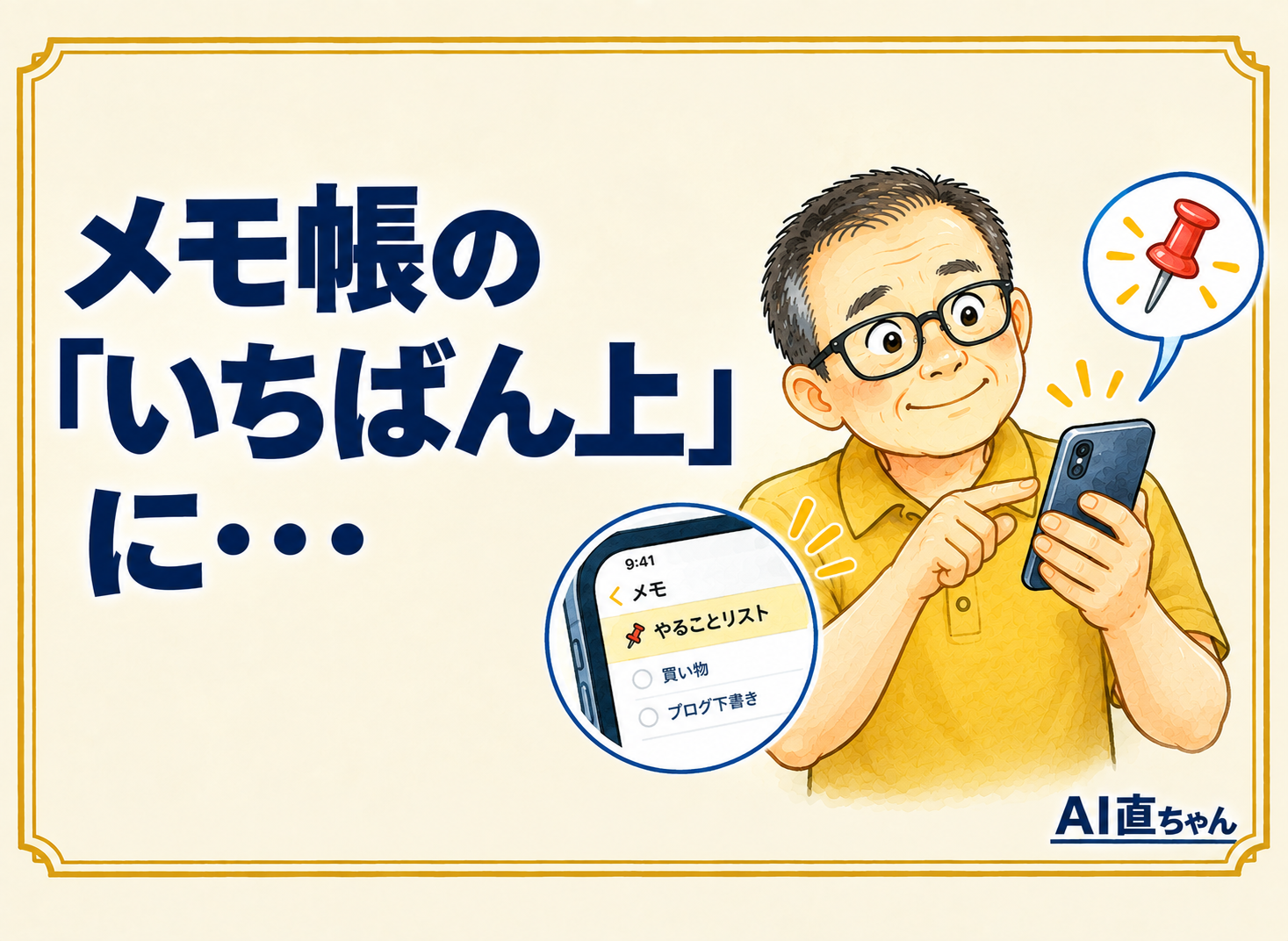
    よく使うAIへの聞き方は、メモ帳の「いちばん上」に置いておく ― 長押し1回、4分で完了

    こんにちは、69歳の直ちゃんです。

    前回の記事で、思い出せない言葉をAIに聞くための「相談文のひな型」を紹介しました。

    こういうコピペ用の文章、便利なんですが、ひとつ弱点があります。

    使いたいときに、どこにあるか分からない。

    とくに今回は「物忘れしたとき用」の相談文です。
    物忘れの真っ最中に、相談文のありかを思い出さなければいけない。
    なかなかの難問です😅

    ■相談文はメモ帳へ

    そこで私は、相談文をiPhoneのメモ帳にコピーしておくことにしました。

    タイトルは「😅😅😅認知症」。
    自分で見て、すぐ分かる名前にしました。

    ところが、私のメモ帳にはメモが70件あります。
    このままだと、他のメモにまぎれてしまいます。

    そこで使うのが「ピン留め」です。

    ■ピン留めのやり方(iPhoneのメモ)

    1.メモ帳を開いて、メモの一覧を出す
    2.ピン留めしたいメモを、指で長押しする
    3.出てきたメニューの「メモをピンで固定」をタップ

    これだけです。

    一覧のいちばん上に「ピン留め」という欄ができて、そのメモがいつも一番上に表示されるようになります。

    外したくなったときは、同じように長押しして「メモのピンを外す」をタップすればOKです。
    ピンを外しても、メモ自体は消えません。

    私はメモを作ってからピン留めを終えるまで、4分でした。

    ■AIを使う人ほど、ピン留めが効く

    AIに何かを聞くとき、毎回ゼロから文章を考えるのは疲れます。
    でも、うまくいった聞き方をメモに残しておけば、次からはコピペして、【】の中を書きかえるだけ。

    たとえば、こんな相談文をピン留めしておくと便利です。

    ・思い出せない言葉を聞く相談文
    ・お金の不安を聞いてもらう相談文
    ・怪しいメールを見てもらう相談文

    よく使うものだけ、2〜3個。
    全部ピン留めすると、今度はピン留めの欄がいっぱいになって、また探すことになります。

    ■使い方のコツ

    1.タイトルは「自分が見て分かる名前」にする
    きれいな名前でなくて大丈夫です。私の「😅😅😅認知症」のように、絵文字を入れると一覧でパッと目に入ります。

    2.【】の中は例のまま残しておく
    例が入っていると、どこを書きかえればいいか一目で分かります。

    3.使ったら、元のメモは書きかえずにコピーして使う
    ひな型を書きかえてしまうと、次に使うときに困ります。メモの中身をコピーして、AIの入力欄に貼ってから書きかえましょう。

    ■まとめ

    ・よく使うAIへの相談文は、メモ帳にコピーしておく
    ・メモの一覧で長押し→「メモをピンで固定」
    ・ピン留めは2〜3個まで

    「どこにあったっけ?」を減らすのも、立派な物忘れ対策です。

    【あわせて読みたい】

  • 69歳、のどまで出かかった言葉を、AIに聞いてみました

    69歳、のどまで出かかった言葉を、AIに聞いてみました

    こんにちは、69歳の直ちゃんです。

    最近、言葉がパッと出てこないことが増えました。
    人の名前は昔からですが、この頃は、

    「ダウンジャケット、シシャモ、オペラ座の怪人…」

    みたいに、ふつうの言葉まで、のどで止まってしまいます。

    友人からは「物忘れしたら、すぐ調べたほうがボケ対策になるよ」と言われました。
    本当かどうか、相棒のAI(ジーニー)に聞いてみたら、思っていた以上に役に立つ話が聞けたので、まとめておきます。

    ■まずは「30秒ルール」

    ジーニーによると、友人の話は「半分正解」だそうです。

    すぐ調べてスッキリさせるのは良いこと。
    ただ、それだけで直接ボケを防げる、という確かな研究はないそうです。

    おすすめは、この順番です。

    ①30秒〜1分だけ、自分で思い出そうと粘る
    ②それでもダメなら、すぐ調べる
    ③分かったら、2〜3回声に出して言う

    思い出そうとする努力そのものが、頭のいい刺激になるそうです。
    ただし、長く悩みすぎるのは逆効果。
    その言葉に「思い出せないクセ」がつきやすくなるんだとか。

    「粘るのは30秒まで」。これなら私にもできそうです。

    ■でも、何を調べればいいの?

    ここで困るのが②の「すぐ調べる」です。

    検索(グーグルなど)は、正しい言葉を入れないと答えが出てきません。
    でも、その言葉が思い出せないから困っているわけで……。

    そこでAIの出番です。

    AIは、ちゃんとした言葉でなくても、ヒントをバラバラに並べるだけで「それはこれじゃないですか?」と候補を出してくれます。
    ここが、検索とのいちばんの違いです。

    ■コピペで使える聞き方

    こんなふうに聞いてみてください。
    【】の中を自分の言葉に書きかえるだけです。

    —–ここからコピー—–
    思い出せない言葉があります。ヒントを書くので、候補を5つ出してください。
    ・どんなもの:【例:冬に着る、ふわふわの上着】
    ・最初の音:【例:ダウンジャケット、シ…?】
    ・どこで見た・聞いた:【例:テレビのCM】
    ・その他:【例:たしかカタカナ】
    —–ここまでコピー—–

    分からない欄は、空っぽのままで大丈夫です。

    ■うまく聞く3つのコツ

    1.ヒントは、あいまいでもいいから全部書く
    「たぶん」「〜っぽい」で十分です。最初の音がまちがっていても、AIは他のヒントから考えてくれます。

    2.「候補を5つ」と頼む
    1つだけ答えさせると、ハズレたときにもう一度聞くことになります。5つ並べてもらえば、「あっ、これだ!」と目で選べます。

    3.分かったら、声に出す
    ここでジーニーの③を思い出してください。見つかった言葉を2〜3回口に出すと、次は出てきやすくなるそうです。

    ■ついでに聞いてよかったこと

    物忘れの話のついでに、ジーニーはこんなことも教えてくれました。

    ・名前が「のどまで出かかって出てこない」のは、年齢とともに誰にでも増える、ふつうのこと
    ・心配なのは「会ったこと自体を覚えていない」「同じことを何度も聞く」「慣れた道で迷う」などが増えるタイプで、そのときは、もの忘れ外来に相談を
    ・認知症の予防でしっかり根拠があるのは、運動・人との交流・難聴の対策・血圧の管理など

    ちなみに私は、テニス・水泳・ランニング・友人との食事会・毎日のブログを挙げて、「ボケ対策の優等生ですよ」と言ってもらえました。
    YouTubeの健康チャンネルを見ながら「俺って結構できてる?」と思っていたので、ちょっと鼻が高くなりました。

    ※AIは体の診断はできません。気になる症状があるときは、お医者さんに相談してくださいね。

    ■まとめ

    ・物忘れしたら、30秒だけ粘る
    ・思い出せなければ、AIにヒントを並べて「候補を5つ」
    ・見つかったら、声に出して2〜3回

    「うまく言葉にできないから、聞けない」ではなく、
    「うまく言葉にできないから、AIに聞く」。

    これがいちばん気楽な使い方かもしれません。

    【あわせて読みたい】

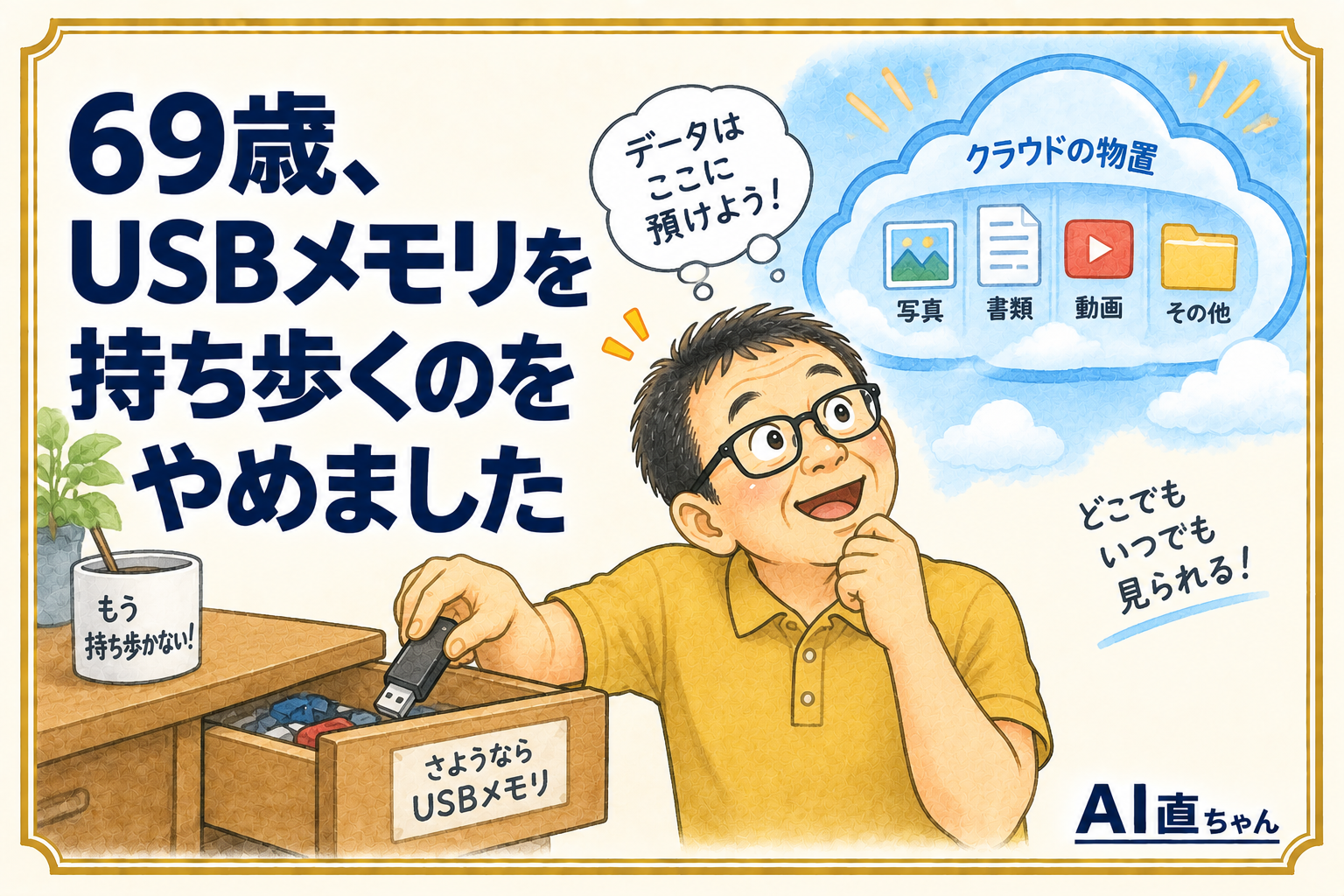
  • 69歳、USBメモリを持ち歩くのをやめました

    69歳、USBメモリを持ち歩くのをやめました

    69歳の直ちゃんです。

    今日は、私の生活からUSBメモリが消えた話です。

    ■ 昔の私の困りごと

    思い返すと、こんなことばかりでした。

    職場のパソコンで作った資料を、家で開けない。
    スマホで撮った写真を、パソコンに移すのが面倒。
    USBメモリを持ってくるのを忘れる。
    そもそも、どのパソコンに入れたか分からなくなる。

    最後のがいちばん厄介でした。探し物の時間というのは、本当に何も生みません。

    原因ははっきりしています。ファイルが、機械の中にあったからです。職場のパソコンの中にあるものは、職場に行かないと触れない。当たり前といえば当たり前です。

    ■ 置き場所を、機械の外に出す

    解決策は、置き場所を変えることでした。

    パソコンの中でもなく、スマホの中でもなく、インターネットの上に置く。そこに置いておけば、どの機械からでも同じものが見られる。

    それがGoogleドライブでした。

    私はこれを「インターネットの上の物置」と呼んでいます。職場からも、家からも、外出先のスマホからも、同じ物置の扉が開く。鍵はGoogleのアカウント(Gmailのアドレス)ひとつだけ。

    無料で15GBまで使えます。書類や写真なら、当分困りません。

    ■ 使うのに必要なもの

    準備するものは、これだけでした。

    • Googleのアカウント(Gmailを持っていれば、それでOK)
    • インターネットにつながること

    特別なソフトは要りません。いつも使っているインターネットの画面があれば十分です。

    ■ パソコンから使う

    職場でも家でも、やることは同じです。

    インターネットの画面を開いて、住所を入れる欄(いちばん上の細長い枠)に

     drive.google.com

    と入れて、Enterキーを押す。

    Googleのアカウントでログインすれば、物置が開きます。

    ファイルを入れるときは、入れたいファイルをマウスでつまんで、この画面の中に放り込むだけ。これがいちばん簡単です。

    (うまくつまめないときは、画面の左上あたりにある「+ 新規」から「ファイルのアップロード」を選んでも同じことができます)

    ■ スマホから使う

    App Storeで「Googleドライブ」を検索して、アプリを入れます。

    開いて、パソコンと同じアカウントでログイン。これでおしまいです。パソコンから入れたファイルが、そのまま並んでいます。

    アプリを入れなくても、Safariで drive.google.com を開けば見られます。ただ、よく使うならアプリの方が早いです。

    ■ 私の使い方

    いま、こんなふうに使っています。

    **職場で作った資料を、家で仕上げる。**職場のパソコンから物置に入れておいて、家のパソコンで開く。USBメモリは、もう何か月も触っていません。

    **スマホの写真を、パソコンに送る。**外で撮ったものをスマホから物置に入れておけば、帰ってからパソコンで使えます。

    **大事なデータの、もう一つの置き場所として。**パソコンが壊れても、物置の中身は無事です。

    ■ 気をつけていること

    ひとつだけ。仕事の機密にあたるものは入れないようにしています。

    個人で使う分にはまったく問題ありませんが、外に出してはいけない情報は、そもそも自分の判断で預けるものではありません。ここは線を引いています。

    もうひとつ、勘違いしやすい点を。物置の中身は、自分のパソコンやスマホの中には入っていません。インターネットの向こうにあります。だから、ネットにつながっていないと開けません。外出先で「開かない」と焦ったら、まず電波を疑ってください。

    ■ おわりに

    やっていることは、単純です。物を機械の中ではなく、外の物置に置く。それだけ。

    でもこれだけで、「どこに入れたっけ」が消えました。探し物をしなくなったのが、いちばんの収穫かもしれません。

    USBメモリは、引き出しの奥で眠っています。たぶん、もう出番はありません。

    【あわせて読みたい】

  • 69歳、「いつかやらなきゃ」をAIと片づけたら、遊びが楽しくなりました

    69歳、「いつかやらなきゃ」をAIと片づけたら、遊びが楽しくなりました

    69歳の直ちゃんです。

    今日は、AIの操作の話ではなく、AIとの付き合い方の話です。

    先日、何日もかかっていた面倒な作業を、ようやく終わらせました。
    自分の契約や口座を全部書き出して、1枚の表にまとめる作業です。

    そしてその夜、行きつけの店でご飯を食べたら、いつもよりうまかったんです。

    店も料理も同じ。違ったのは、背中に宿題を背負っていなかったことだけ。

    このとき気づきました。

    面倒な作業を片づける本当の理由は、将来のためじゃない。今の自分が軽くなるためだ。

    ■ 「いつかやらなきゃ」は、じわじわ効く

    シニアになると、こういう宿題が溜まってきます。

    ・写真の整理
    ・使っていない口座の解約
    ・パスワードの整理
    ・古いパソコンやCDの処分
    ・もしものときの備え

    どれも「いつかやらなきゃ」と思いながら、何年も置いてある。

    厄介なのは、置いてあるだけで少しずつ消耗することなんですね。
    店で飲んでいても、テレビを見ていても、頭のどこかで「あれ、まだだな」とちらつく。

    私は何年もそれをやっていました。

    ■ なぜ、AIがあると終わるのか

    ではなぜ、今回は終わったのか。

    理由ははっきりしています。止まらなくなったからです。

    こういう作業が終わらないのは、意志が弱いからじゃないんです。
    途中で必ず「分からない画面」が出るからなんですね。

    ・請求の画面を開いたら0円だった。なぜ?
    ・契約の期限がどこに書いてあるか分からない
    ・このボタンを押していいのか分からない

    ここで止まって、「まあ今度でいいか」と閉じる。これの繰り返しでした。

    AIに聞くようになってから、ここで止まらなくなりました。
    スクリーンショットを撮って送れば、2秒で「これはこういう画面です」と返ってくる。
    だから次に進める。

    AIは、作業を代わりにやってくれるわけじゃありません。
    止まったところから先に進ませてくれるだけです。

    でも、終わらない作業の原因は、たいてい「止まること」のほうなんですよね。

    ■ 使い方は、たったこれだけ

    ―――(ここからコピペ)―――

    〇〇の整理をしたいのですが、何年も手をつけられずにいます。

    ・今の状態:〇〇(例:口座が何個あるかも分かっていない)
    ・困っていること:〇〇

    質問①:まず何から手をつければいいですか。
    質問②:全部やらなくていいものがあれば、正直に教えてください。

    途中で分からない画面が出たら、スクリーンショットを送りますので、そのつど教えてください。

    ―――(ここまでコピペ)―――

    質問②を入れるのがコツです。

    私が以前これを聞いたとき、抱えていた宿題7つのうち、
    「ほとんどやらなくていいことです」と言われて減らされました。
    片づけるより先に、捨てていい宿題を捨てる。これが一番効きます。

    ■ 3つのコツ

    1. 一度に終わらせようとしない
    私は何日もかけました。1日で埋まったのは表の空欄が十いくつ、という日もあります。それでいいんです。

    2. 分からない画面が出たら、すぐ撮って送る
    自分で調べようとすると、そこで一日が終わります。撮って送れば2秒です。

    3. 終わったら、必ず遊びに行く
    これが大事。片づけた効果は、遊んでいるときに出ますから。確かめに行ってください。

    ■ 片づけるのは、遊ぶためです

    「将来のために」「家族のために」と思ってやると、なかなか手が動きません。
    先の話ですし、正直あまり楽しくない。

    でも「片づけたら、今夜の酒がうまくなる」なら、話は別でしょう。

    実際そうでした。同じ店、同じ料理で、味が変わったんですから。

    何年も置いてある宿題、ひとつでいいので片づけてみてください。
    そして、その日の夜に出かけてみてください。

    たぶん、いつもより楽しいですよ。

    【あわせて読みたい】

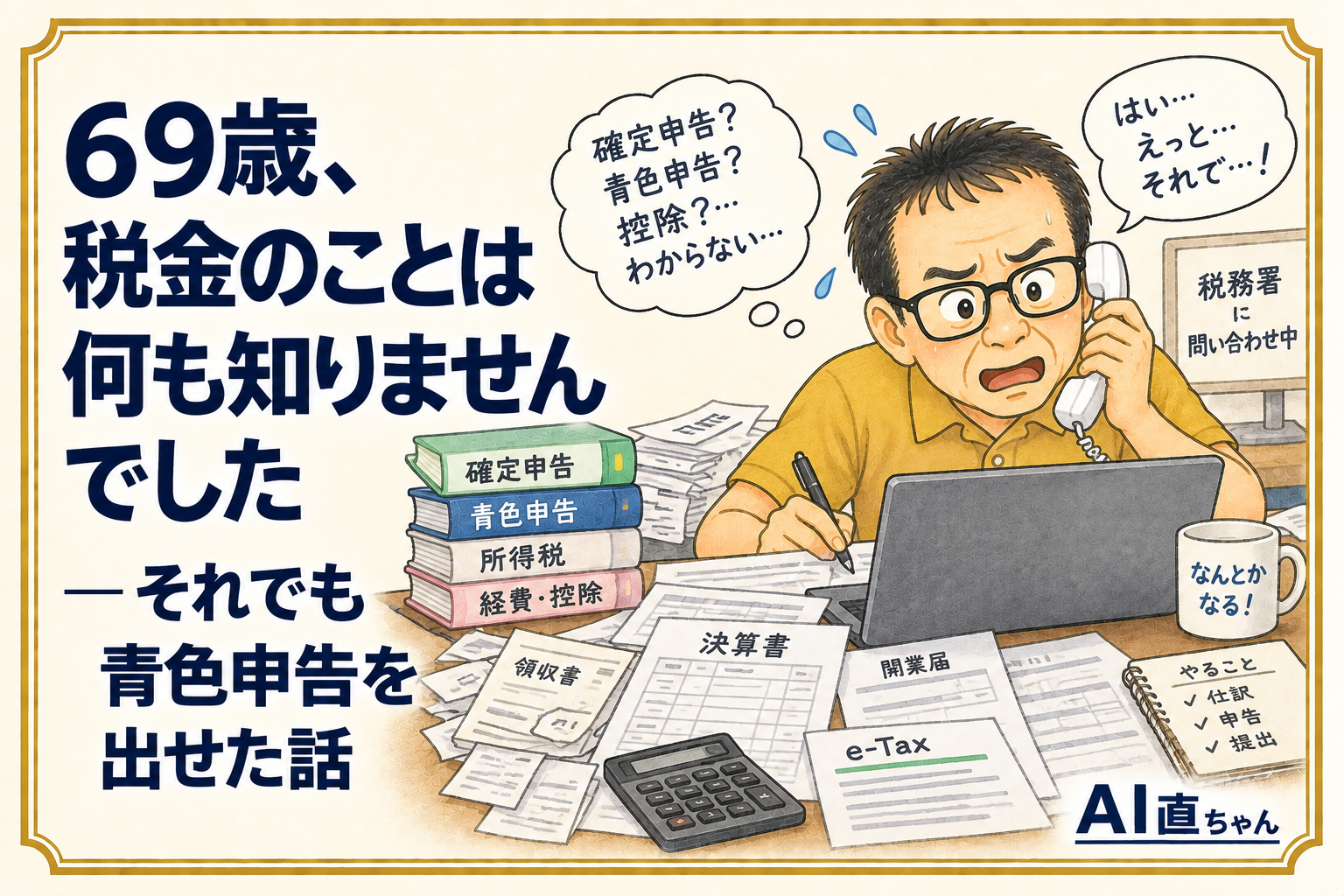
  • 税金のことは何も知りませんでした ― それでも青色申告を出せた話

    税金のことは何も知りませんでした ― それでも青色申告を出せた話

    69歳の直ちゃんです。

    今日は、はじめての確定申告の話です。結論から言うと、申告ソフトを契約してから提出まで、9か月かかりました。

    ■ なぜ、確定申告をしようと思ったか

    私はブログを事業として登録しました。事業として届け出をすると、確定申告が必要になります。

    税金のことを、少しは自分でコントロールしたかったのです。給料と年金で暮らしていると、税金は「引かれるもの」でしかありません。そこに自分で手を入れられる余地があるなら、知っておきたいと思いました。

    ただし、税務の知識はゼロです。いちばん苦手な分野です。おまけにパソコンも得意ではありません。

    自信があったのは、コツコツやることだけでした。

    ■ ソフト選びで、いちばん重視したこと

    まず、申告ソフトを選びます。私は「やよいの青色申告(クラウド)」にしました。

    決め手は、電話サポートがあることでした。

    実は以前、別のソフトを試して、使いこなせずに解約した経験があります。だから今回は「自分に合いそうか」ではなく、「途中で行き詰まっても、最後まで連れて行ってもらえるか」で選びました。

    これは正解でした。後で本当に命綱になります。

    ■ 半年間、ひとりで迷子

    6月に契約して、自分なりに触り始めました。

    そこから11月まで。入力はするのですが、何が正しいのか分からない。正しいかどうかが分からないから、進んでいるのかどうかも分からない。

    メールで質問もしてみました。でも噛み合わないのです。

    ここで気づいたことがあります。**「何が分からないか」を説明できないと、質問そのものが成立しない。**私は「何かが違う気がする」としか言えなかった。これでは答えようがありません。

    半年、ほぼ足踏みでした。

    ■ 12月、覚悟を決めて電話をかけた

    12月の中旬。「このままでは3月15日に間に合わない」と、さすがに覚悟を決めました。

    電話サポートに、かけたのです。

    これが転機でした。画面を見てもらいながら話すと、5分で片付く。メールで往復していた1週間は何だったのか、と思いました。

    そこから毎日2〜3時間。受話器を握りしめながら入力です。宿題をもらって、次の日にまた電話。それを1週間ほど繰り返しました。

    年末に相手がお休みに入って中断し、年明けは仕事に追われ、その後は旅行にも出かけて、また止まります。再開できたのは2月の中旬でした。

    ■ ゴール寸前、最後の山がふたつ

    やっとのことで、電子申告で送信。はじめての確定申告、完了です。

    ところが、そこで終わりませんでした。

    ひとつめ。「なぜ納めるの?」

    事業の方は赤字だったのに、納める税金が出たのです。なぜだ、と。

    これはAIに何度も聞いて、ようやく腹に落ちました。事業が赤字でも、給料や年金の方に税金がかかる水準の所得があれば、全体としては納めることになる。何度聞いても嫌な顔をしないので、納得するまで付き合ってもらいました。

    ふたつめ。納付を忘れていた。

    申告書を送れば終わりだと思っていました。違うのです。申告と納付は別。慌てて税務署に電話して、やり方を教わり、ネット銀行から支払って、やっと本当に終わりました。

    ■ 来年はこうする、と決めたこと

    長い旅でしたが、学んだことははっきりしています。

    **最初の設定が命。**これに尽きます。最初に正しく設定すれば、あとはずっと楽になる。逆に、ここが違っていると全部やり直しです。可能なら、最初だけでも詳しい人にそばにいてもらうのが一番だと思いました。

    **手順のスクショ資料を、段階ごとに作る。**初期設定、日々の入力、時期が来たらやること、申告の手順。この4つに分けて、画面の写真入りで残しておく。来年の自分への手紙です。

    **メール質問より、電話。**少なくとも私には。画面を見てもらえる相手には、分からないことを分からないまま持っていける。

    **AIは、理解を助けてくれる相手。**申告そのものをやってくれるわけではありません。でも「なぜこうなるの」を何度でも聞ける相手がいるというのは、心強いものでした。

    ■ おわりに

    9か月かかりました。効率はひどいものです。

    でも、出せました。69歳、税務の知識ゼロ、パソコンも苦手。それでも出せたのです。

    コツコツやれば、たどり着きます。私が言うのですから、間違いありません。

    【あわせて読みたい】

  • 69歳、iCloudの容量がいっぱいになりました ― 消したのに減らない理由

    69歳、iCloudの容量がいっぱいになりました ― 消したのに減らない理由

    69歳の直ちゃんです。

    スマホに「iCloudの容量がいっぱいです」と出て、消しても消しても減らなかった話です。

    ■ お金を払っているのに、いっぱいになった

    私は50GBのプラン(iCloud+)にお金を払っています。無料の5GBでは足りなくなって、何年か前に増やしたのです。

    それなのに、また「もうすぐいっぱいです」と出てくる。

    50GBといえば、私の感覚では相当な量です。いったい何がそんなに入っているのか、見当もつきませんでした。

    ■ まず、中身を見てみる

    相棒のAI(ジーニーと呼んでいます)に聞いたら、「まず何がどれだけ使っているか見ましょう」と言われました。たしかに、片付けの前に中を見るのは当たり前の順番です。

    iPhoneの「設定」を開いて、いちばん上にある自分の名前をタップ。次に「iCloud」をタップ。そこに「iCloudストレージを管理」があります。

    開くと、何がどれだけ場所を取っているか、棒グラフと一覧で出てきました。

    私の場合、堂々の第1位は写真でした。予想はしていましたが、想像以上です。

    ちなみに、容量を食うものは、だいたい決まっているそうです。

    • 写真とビデオ(これが圧倒的)
    • バックアップ(もう使っていない古いスマホの分が残っていることがある)
    • iCloud Drive(書類やファイル)

    私は写真だけで、ほとんどを占めていました。

    ■ 消したのに、減らない

    そこで、要らない写真と動画を選んで、ゴミ箱のマークで削除しました。けっこうな数を消したはずです。

    ところが、容量を見にいくと——ほとんど減っていない。

    これには参りました。消したのに残っている。狐につままれた気分です。

    種明かしはこうでした。

    削除した写真は、30日間ゴミ箱に残る。

    つまり、部屋の中の物を捨てたつもりでも、玄関の外にゴミ袋を置いただけ。家の敷地からは、まだ出ていないのです。

    だから、もうひと仕事がありました。

    ■ ゴミ箱を空にする

    写真アプリを開いて、画面のいちばん下にある「アルバム」をタップ。

    そのまま画面を下の方までスクロールしていくと、「最近削除した項目」という項目が出てきます。これをタップ。

    (ここでFace IDやパスコードを聞かれることがあります。大事な写真が入っている場所なので、その確認です)

    開いたら、右上の「選択」をタップ。そして「すべて削除」をタップ。確認のメッセージが出るので、もう一度「削除」をタップ。

    これで、本当に消えます。

    容量を見にいったら、今度はちゃんと減っていました。最終的に46GB使っていたものが、9GBまで空きました。4分の1以下です。

    ■ 順番のコツ

    やってみて分かったコツが、ふたつあります。

    ひとつ。動画から先に消す。

    動画は写真よりずっと場所を取ります。1本消せば、写真100枚分ということもある。効率を考えるなら、まず動画です。

    ふたつ。大事な写真は、先にパソコンへ。

    「すべて削除」を押したら、もう戻せません。私は迷ったものを先にパソコンに移してから、心置きなく削除しました。安全な場所に一部でも置いてあると、指が震えずに済みます。

    ■ おわりに

    今回いちばん驚いたのは、「削除」が2段階だったことです。

    思えば、これは親切な作りなのですよね。間違えて消してしまっても、30日間は取り戻せる。私のような慌て者のために、わざわざ猶予をくれている。

    知らないと「消えない」と怒り、知っていると「よくできている」と感心する。同じ仕組みなのに、正反対です。

    容量が足りないと言われたら、まず中を見る。消したら、ゴミ箱も空にする。それだけでした。

    69歳、また一つ、家の片付け方を覚えました。

    【あわせて読みたい】

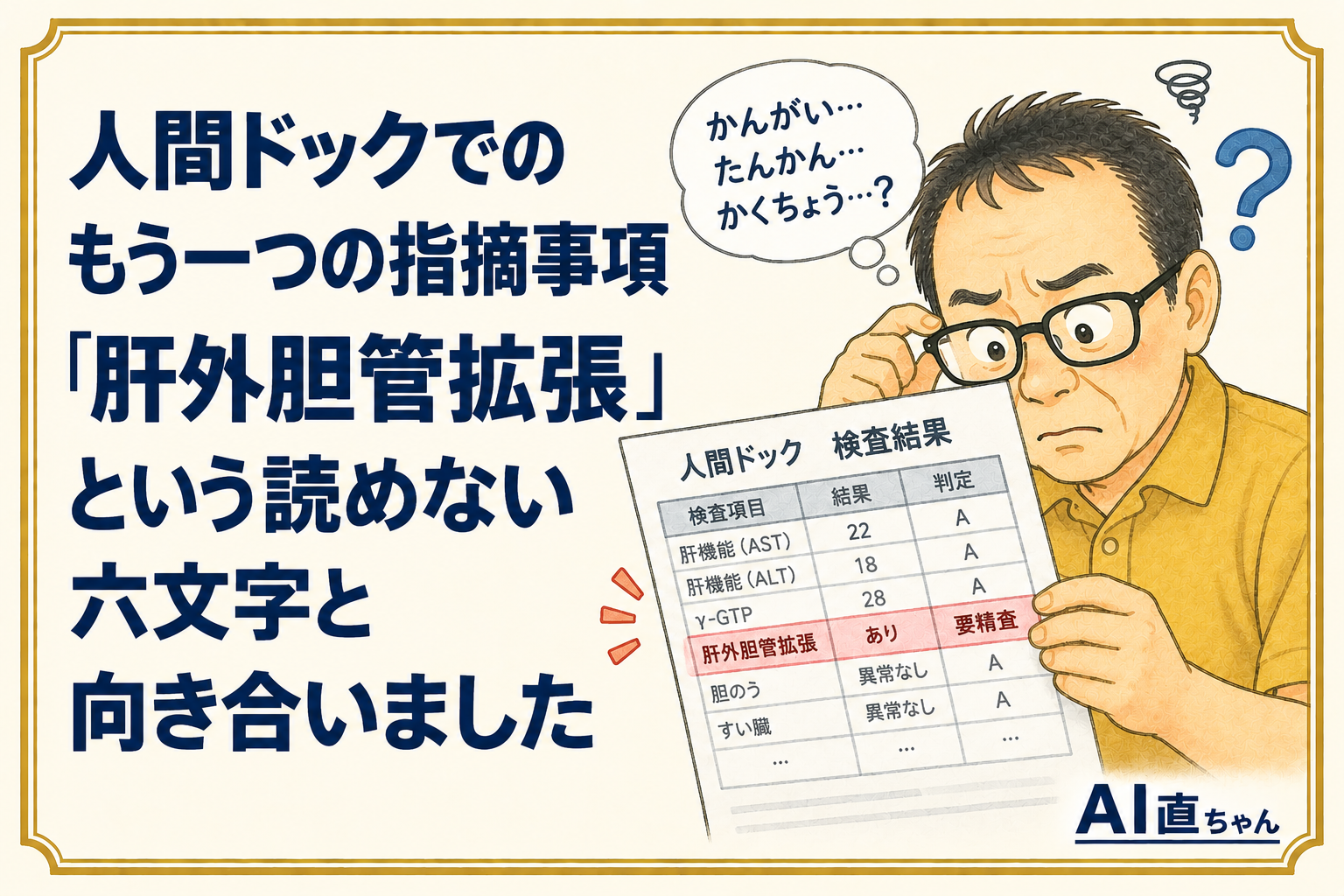
  • 人間ドックでのもう一つの指摘事項「肝外胆管拡張」という読めない六文字と向き合いました

    人間ドックでのもう一つの指摘事項「肝外胆管拡張」という読めない六文字と向き合いました

    69歳の直ちゃんです。

    前回、人間ドックの腹部エコーで「脂肪肝」と言われた話を書きました。
    朝の果物を減らして、夜の柿の種をナッツに替えて、休肝日をもう1日ふやす。
    そう宣言したところまでは、よかったんです。

    ところが結果票を、もう一度よく見たら。

    その下に、もう一行ありました。

    「肝外胆管 胆管拡張」

    ……読めません。

    しかも横に「C3」。
    これ、健診の紙では「要精密検査」という意味です。脂肪肝より、一段強い札がついていました。

    ■ まず、心の中の攻防が始まりました

    こういうとき、私の中には二人いるんです。

    ネットで調べちゃうじいさん「調べよう。今すぐ調べよう」
    見なかったことにするじいさん「やめとけ。ろくな結果にならんぞ」
    ネットで調べちゃうじいさん「知らないほうがこわいだろ」
    見なかったことにするじいさん「10月に先生が教えてくれる。それでいい」

    結局、調べちゃうじいさんが勝ちました。
    そして、見なかったことにするじいさんの言うとおりでした。

    検索窓に六文字を打ち込むと、出てくるのはこわい病名ばかり。
    書いてあることは正しいんでしょう。でも、それが私に当てはまるのかどうかが、まったく分からない。

    30分ほど画面を見て、私の中に残ったのは、知識ではなく不安だけでした。

    ■ 相棒に、そのまま聞いてみた

    そこで、AI相棒のジーニーに聞きました。
    病名を当ててほしいんじゃない。この六文字が何のことなのか、それだけ知りたい。

    返ってきた説明が、私にはすとんと落ちました。

    胆管というのは、肝臓で作った胆汁を十二指腸まで運ぶ管のこと。
    台所でいえば、排水管。

    その管が、ふつうより太くなっているのが「拡張」。

    で、管が太くなる理由は2つあるんだそうです。

    ひとつは、下流でせき止められている場合。
    排水管の先が詰まると、手前がふくらむ。あれと同じ理屈だと。

    もうひとつは、特に悪いことがなくても太い場合。
    年をとると、胆管はゆるやかに太くなっていく。

    ……年をとると。

    ■ なぜC3なのか、も教わりました

    ここで私、当然の疑問を持ちました。

    「加齢かもしれないのに、なんで要精密検査なの?」

    答えは、こうでした。

    腹部エコーは、胆管の下のほう(膵臓のあたり)が見えにくい。腸のガスが邪魔をして、超音波が届かない。
    だから「管が太い」ことは分かっても、「なぜ太いのか」が分からないまま検査が終わってしまう。

    つまりC3は、「悪いものがある」という札ではなく、
    「エコーでは見届けられなかったので、別の方法で見ます」という札だったんです。

    これを聞いて、肩の力が抜けました。

    思い返せば、ドックのあとの先生も、こうおっしゃっていたんです。
    「加齢による生理的な拡張かもしれませんね」

    あのとき私は、脂肪肝のほうに気を取られていて、右から左に聞き流していました。
    先生はちゃんと言ってくれていたんですね。

    ■ 「たぶん加齢」と「加齢でした」は、別物

    ジーニーに、こうも言われました。

    「『たぶん加齢でしょう』と『加齢だと確認できました』は、医者の世界では別物です」

    なるほど、と思いました。
    所見の紙は、あとあとまで残るものですからね。可能性で止めずに、一度きちんと見ておく。

    だから10月の再検査は、悪いものを探しに行く日ではなく、「加齢でした」と確定させに行く日なんだと。

    MRCPというMRIの撮影で、胆管だけを浮かび上がらせて見るそうです。
    造影剤も放射線もなし。20分ほど横になっているだけ。
    一度撮っておくと、次に同じ所見が出たときの「比べる元」にもなる。

    それなら、受けます。喜んで横になります。

    ■ 加齢という言葉に、初めて救われました

    ここまで書いていて、自分でおかしくなりました。

    私、この10年ばかり「加齢」という言葉と戦ってきたんです。

    サーブが入らないのは加齢のせい。
    朝、体が動かないのは加齢のせい。
    人の名前が出てこないのも加齢のせい。

    ずっと敵だったんですよ、加齢は。

    それがこの日、初めて味方になりました。
    「加齢による生理的な拡張」──こんなにありがたい六文字は、生まれて初めてです。

    70年近く生きていると、こういう逆転もあるんですね。

    ■ 2つの所見の、住み分け

    ジーニーに、最後にこう整理してもらいました。

    脂肪肝は、私の行動で変えられるほう。
    休肝日、果物2種類、柿の種をナッツへ。ここは10月16日が答え合わせです。

    胆管拡張は、行動では変えられないほう。
    検査を受けて、白黒つけてもらうだけ。考えても何も変わらない。

    「エネルギーは、脂肪肝のほうに全部まわしてください」

    そう言われました。

    そのとおりだと思います。
    心配して過ごす5週間より、桃を2個食べずに済ませる5週間のほうが、ずっと意味がある。

    ……とはいえ。

    冷蔵庫の桃は、まだ2個あります。
    あいつらのほうが、胆管よりよっぽど手ごわい相手です。

    【あわせて読みたい】

  • 「血液検査は正常なのに、なぜ脂肪肝?」― 検査結果の紙を、素人の言葉に訳してもらう方法

    「血液検査は正常なのに、なぜ脂肪肝?」― 検査結果の紙を、素人の言葉に訳してもらう方法

    69歳の直ちゃんです。

    先日の人間ドックで、腹部エコーに引っかかりました。
    結果票には「肝臓に異常の疑い。10月に再検査」と書いてあります。

    で、正直に言うと、意味が分からなかったんです。

    私、血液検査の肝機能で引っかかったことが一度もありません。
    献血だって340回。あの厳しいチェックを、毎回パスしてきました。

    なのに、なぜ?

    こういうとき、昔の私なら「10月まで、なんとなく心配しながら過ごす」でした。
    病院に電話するほどでもない。友だちに聞いても分からない。ネットで調べると、こわい話ばかり出てくる。

    今回は、AI(私はClaudeを「ジーニー」と呼んでいます)に聞いてみました。

    これが、思っていた以上によかったんです。

    ■ AIは「診断」はしません。でも「翻訳」はしてくれます

    最初にはっきりさせておきます。

    AIは医者ではありません。病名を決めることも、治療を決めることもできません。
    私も、ジーニーから何度もそう言われました。

    じゃあ何をしてくれたかというと、言葉の翻訳です。

    私が聞いたのは、こういうことでした。

    「血液検査が正常なのに、エコーで何か見つかることってあるの?」

    返ってきた答えを、私の言葉でまとめるとこうです。

    ・血液検査は、肝臓の細胞が壊れていないか、働きが落ちていないかという「状態」を見るもの
    ・エコーは、大きさや内部の見え方という「かたち」を見るもの
    ・見ているものが違うので、かたちに変化があっても、血液の数字は正常のまま出ることがある

    これを聞いて、やっと腑に落ちました。
    矛盾じゃなかったんです。順番の問題だった。

    結果票に書いてあった「脂肪肝」という言葉も、同じように説明してもらいました。
    肝臓に脂肪がたまって、エコーだと白っぽく光って見える状態のことだと。

    この「翻訳」が、私にはいちばんありがたかった。
    医者の説明は正しいけれど、診察室では時間がありません。あとから思い出そうとしても、専門用語のところだけ、するっと抜けているんです。

    ■ 写真を1枚見せたら、話が具体的になりました

    もうひとつ、やってみてよかったことがあります。

    朝ごはんの写真を、そのまま送ったんです。
    言葉で説明しようとすると「野菜と、果物と、パンと……」で終わってしまいますが、写真なら1枚で伝わります。

    そうしたら、こう返ってきました。

    「献立そのものは相当いいです。気になるのは2か所だけです」

    ほめられて調子に乗ったところで、指摘が来ました。
    果物が5種類あること。夜に食べている柿の種のこと。

    このへんの詳しい話は、雑記ブログのほうに書きました(記事の下にリンクを置いておきます)。
    ここで言いたいのは、**「うまく説明しなくていい。写真を1枚送ればいい」**ということです。

    これ、パソコンやスマホの操作を聞くときと、まったく同じでした。
    説明しようとすると言葉が出てこない。でもスクショを1枚送れば、話が早い。

    ■ コピペで使える、聞き方の文

    同じような立場の方のために、私が使った聞き方を置いておきます。
    そのままコピーして、ご自分の状況に書き換えて使ってください。


    健康診断(人間ドック)の結果について、素人にも分かるように説明してほしいです。
    診断してほしいわけではありません。書いてある言葉の意味を知りたいだけです。

    ・結果票に書いてあった言葉:(ここに書き写す)
    ・これまでの検査で引っかかったことがあるか:(ある/ない)
    ・再検査の予定:(○月)

    この所見は、どういう状態のことですか。
    再検査では、どんなことを調べるのが一般的ですか。
    それまでに、自分でやれることはありますか。

    ポイントは、最初に「診断してほしいわけではない」と書いてしまうことです。
    そう書いておくと、AIも「これは説明の依頼だな」と受け取ってくれて、話が回りくどくなりません。

    ■ 3つの、気をつけたこと

    ひとつ。病名や治療は、必ず医者に確認する。
    AIの説明は、あくまで下調べです。私も再検査のときに、あらためて主治医に聞くつもりでいます。

    ふたつ。個人が特定できることは書かない。
    名前、生年月日、病院名、保険証の番号。このあたりは入れる必要がありません。所見の言葉と、大まかな年齢だけで十分に話が通じます。

    みっつ。こわい話を探しに行かない。
    ネット検索と違って、AIは聞いたことに答えてくれます。逆に言うと、こわい聞き方をすれば、こわい答えが返ってきます。
    「何が悪いんですか」ではなく「この言葉はどういう意味ですか」と聞く。同じ内容でも、受け取るものがずいぶん変わります。

    ■ いちばんの収穫は、質問が作れたこと

    結局、私がこの一晩で手に入れたのは、答えそのものではありませんでした。

    10月の再検査のときに、先生に何を聞けばいいか。
    それが分かったこと。これがいちばん大きかったです。

    診察室で「何か質問はありますか」と言われて、「いえ、大丈夫です」と答えて出てくる。
    私、これを何十年もやってきました。
    質問がなかったんじゃなくて、質問の作り方が分からなかったんです。

    AIは、その「質問の作り方」を手伝ってくれる相棒でした。

    10月16日。今度は、聞きたいことを紙に書いて持っていきます。

    【あわせて読みたい】

  • パソコンのエクセルデータをLINEで送りました

    パソコンのエクセルデータをLINEで送りました

    69歳の直ちゃんです。

    パソコンで作った表を、スマホしか使わない友だちに送りたい。今日はその話です。

    ■ 「メールで送るね」が通じなかった

    きっかけは、仲間に配る一覧表でした。

    パソコンでエクセルの表を作って、さて送ろうというときのこと。私はいつもの調子で「じゃあメールで送るね」と言いました。

    ところが、相手は困った顔です。

    「メール、見ないんだよね。LINEにして」

    そうなんです。世の中には、メールをほとんど開かない人がけっこういます。連絡はLINEだけ、という人。私の周りにも何人もいます。

    しかし困りました。その表は、パソコンの中にあるのです。

    ■ パソコンとスマホは、別の家です

    私はしばらく、スマホでLINEを開いて、「+」を押して、何か表が出てこないかと探していました。

    出てくるわけがありません。表はパソコンの中にあって、スマホの中には無いのですから。

    このあたり、私は長いこと勘違いしていました。パソコンとスマホは、なんとなく地続きだと思っていたのです。でも実際は、道をはさんだ別の家。パソコンの机の上にある紙は、スマホの部屋には置かれていない。

    じゃあ、どうやって運ぶか。

    相棒のAI(ジーニーと呼んでいます)に聞いたら、答えはこうでした。

    「二つの家の間に、共有の物置を置きましょう」

    その物置が、Googleドライブでした。

    ■ やることは、3つだけ

    その一。パソコンから、物置に入れる。

    パソコンでインターネットの画面を開いて、住所の欄に

     drive.google.com

    と打ち込みます。開いたら、送りたいエクセルのファイルを、その画面の中にマウスでつまんで放り込むだけ。これで物置に入りました。

    (つまんで放り込む、が難しければ、画面の左上あたりにある「+ 新規」から「ファイルのアップロード」でも同じことができます)

    その二。スマホに、物置の鍵を用意する。

    スマホに「Googleドライブ」のアプリを入れます。すでに入っている方は、この手順はとばして大丈夫。

    入っていなければ、App Store(青いアイコン)を開いて、画面の下にある「検索」をタップ。「Googleドライブ」と打ち込んで、「入手」をタップします。

    入れたらアプリを開いて、パソコンと同じGoogleのアカウントでログイン。ここが同じでないと、物置の中身が見えません。

    その三。LINEから、物置の中身を選ぶ。

    送りたい相手とのトーク画面を開いて、文字を打つ欄の左にある「+」をタップ。

    出てきたメニューの中の「ファイル」をタップ。

    すると、スマホの中のファイル置き場が開きます。その中に「Google Drive」があるので、それをタップ。あとは送りたい表をタップすれば、相手に届きます。

    ■ つまずいたところ

    ひとつだけ、引っかかった場所があります。

    「ファイル」を開いても、「Google Drive」がどこにも出てこないことがあるのです。

    これは、その場所がまだ「使う設定」になっていないだけでした。画面のどこかにある「…」(点が3つ)をタップして、「編集」を選ぶと、置き場の一覧が出てきます。そこで「Google Drive」を「オン」にすれば、次から出てくるようになります。

    私はここで5分ほど、同じ画面を行ったり来たりしました。無いものを探していたわけではなく、しまってあるものを出していなかっただけです。

    ■ おわりに

    やってみれば、なんということはありませんでした。パソコンとスマホの間に物置を一つ置く。ただそれだけの話です。

    でもこの「物置」という考え方が分かるまで、私はずいぶん遠回りをしました。スマホの中を必死に探したり、自分にメールを送ってみたり。

    パソコンとスマホは別の家。だから間に置き場を作る。

    これが分かってから、写真でも書類でも、行き来がずいぶん楽になりました。今では、外で撮った写真を家のパソコンで見るのも、同じ物置を使っています。

    相手が使っているのがメールでもLINEでも、こちらの手はひとつ。届けたいものを、まず物置に置く。それだけです。

    【あわせて読みたい】