投稿者: naochan

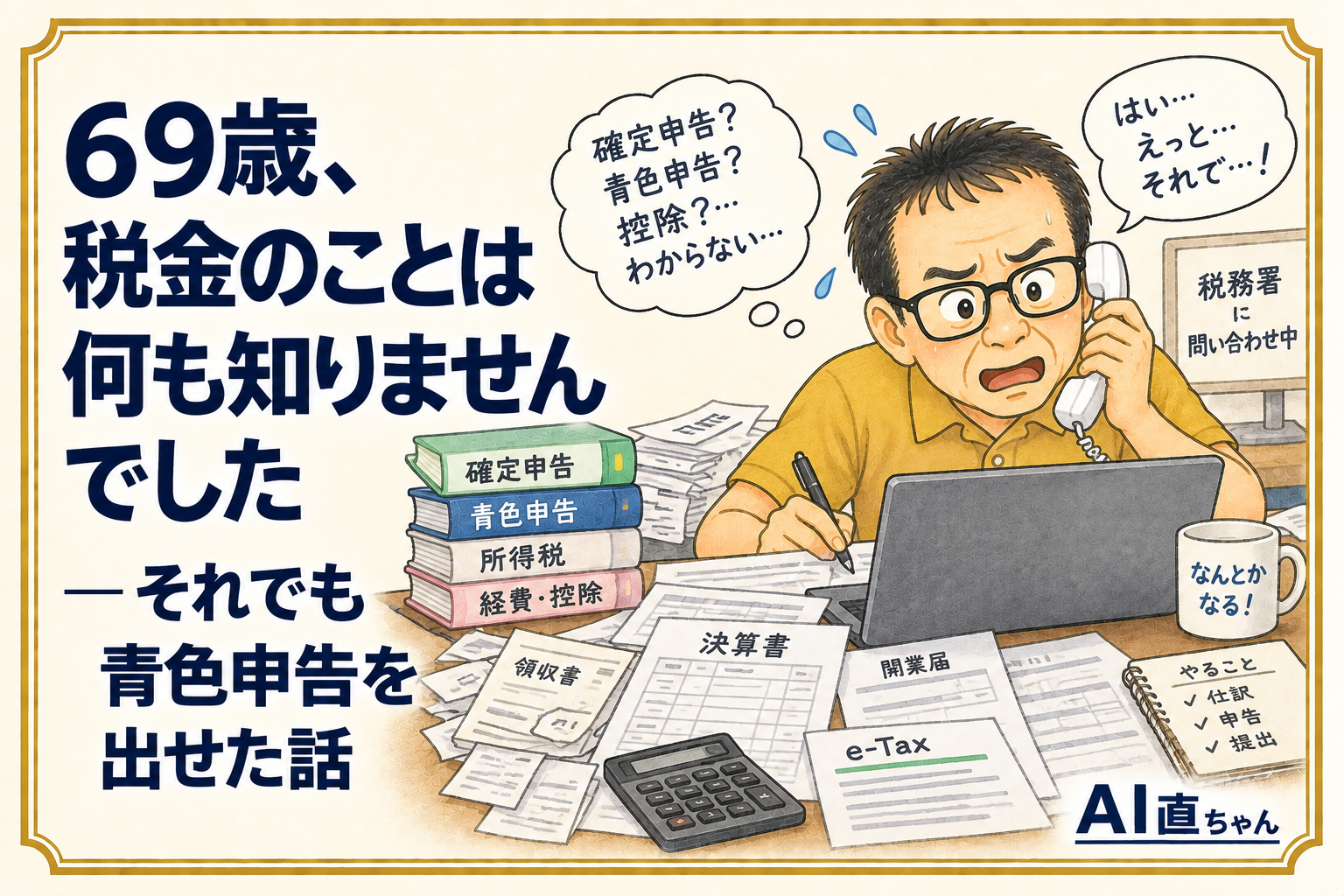
  • 69歳、広告主から注意を受けました ― 「PR」の一言は、玄関に出す札だった

    69歳、広告主から注意を受けました ― 「PR」の一言は、玄関に出す札だった

    ※本記事には広告(アフィリエイトリンク)を含みます。

    ……という一文が、この記事の一番上にあります。今日はまさに、この一文の話です。

    先日、広告の仲介会社から一通のメールが届きました。件名を見て、少しドキッとしました。私の記事に不備があるという内容だったのです。

    第1章:まず、本物か偽物かを確かめた

    ドキッとしつつ、最初にやったのは「これは本物か」を確かめることでした。以前、ブログのコメント通知そっくりの偽メールがあると教わって以来、通知メールは疑ってから開くのが習慣になっています。

    今回は差出人の欄に「送信ドメイン認証済み」の印がついていて、本物と分かりました。内容も筋が通っている。慌てて何かを押す前に、一呼吸おいて確かめる。これができるようになったのは、69歳の小さな進歩だと思っています。

    ちなみにメールの末尾には「すでに対応済みでしたら、このメールは無視してください」と添えられていました。こういう一行を書き添えてくれる会社は、信用できる気がします。

    第2章:言われたのは「札が見えていません」だった

    指摘の内容は、こうでした。

    私のある記事に広告リンクが貼ってあるのに、「これは広告を含む記事です」という表示が記事を開いてすぐ見える位置にない。追記して、報告し直してください――というものです。

    「ファーストビュー」という言葉が出てきました。記事を開いて、まだ画面を下にずらさないうちに見えている範囲のこと。つまり、玄関に入った瞬間に目に入る場所です。

    そこに札が出ていなかった。私は記事の中に広告を仕込んでおいて、入口に何も書いていなかったわけです。

    第3章:なぜ必要なのか、腑に落ちた

    これは私の物忘れではなく、単純に知らなかったことでした。相棒のAI(ジーニー)に聞くと、いまは法律で決まっているのだそうです。広告を含む記事には、それが広告だと分かる表示が必要。いわゆる「ステルスマーケティング」を防ぐための決まりです。

    言われてみれば、当たり前の話でした。私が読者の立場だったら、「これは宣伝ですよ」と先に教えてくれる記事のほうが、よほど気持ちよく読めます。あとから「なんだ広告か」と気づくのが、いちばん後味が悪い。

    私のブログの売りは「本当に使ったものだけを、正直に紹介する」ことです。その正直の一番はじめが、玄関の札だった。順番を間違えていたのは私のほうでした。

    第4章:直すのは、たった一行

    さて対応です。身構えていたら、拍子抜けするほど簡単でした。

    記事の編集画面を開いて、本文のいちばん上の行の先頭にカーソルを置き、Enterキーを1回。上に空っぽの行ができます。そこに、この一文を打つだけ。

    「※本記事には広告(アフィリエイトリンク)を含みます。」

    あとは右上の「更新」を押して、仲介会社の窓口から同じ記事のURLをもう一度提出する。同じURLを出し直すと日付が上書きされるだけで、二重に登録される心配はありません。所要時間3分。1時間身構えていた自分が、また少し可笑しくなりました。

    ちなみに書き方は「PR」「広告」「アフィリエイト広告を利用しています」など、広告だと分かる言い方であれば何でもよいそうです。難しい決まり文句は要りません。

    第5章:ついでに全部、点検した

    一箇所直したら、気になるのは他の記事です。広告リンクを貼った記事をぜんぶ開いて、冒頭を確認しました。

    結果、他の2本はちゃんと札が出ていました。ホッとしました。書いた時期によって、入れたり入れ忘れたりしていたのですね。

    同じ間違いを繰り返さないために、自分の中で決めごとを作りました。広告リンクを貼ったら、そのとき一番上に札を貼る。貼るのを後回しにすると、必ず忘れる。これは掃除でも料理でも同じで、使った道具はその場で洗うのがいちばん楽なのと同じ理屈です。

    むすび:注意されたのは、ありがたいことだった

    注意のメールというのは、受け取った瞬間は嫌なものです。でも読み終えて思ったのは、「教えてもらえてよかった」でした。

    知らないまま続けていたら、いずれ提携を解除されていたかもしれません。そうなってから理由を探すほうが、よほど大変です。誰かが見ていて、教えてくれる。それは面倒なことではなく、守られているということでした。

    というわけで、この記事のいちばん上にも、きちんと札を出しておきました。読み返してみてください。ちゃんと出ているでしょう。

    私がお世話になっている広告の仲介会社は、こちらです。教えてくれる会社は、信用できます。

    【A8.netに登録しよう!】
     ◇ 広告主数・アフィリエイトサイト数日本最大級☆
     ◇ 登録はもちろん無料、審査なしのアフィリエイトサービス☆
    アフィリエイトならA8.net

    【あわせて読みたい】
    https://ai-naochan.com/a8net-nyumon/
    https://ai-naochan.com/dako-unten/

  • 69歳、A8.netにヘンなURLを提出してしまった ― 「wp-admin」は私専用の入り口

    69歳、A8.netにヘンなURLを提出してしまった ― 「wp-admin」は私専用の入り口

    ※本記事には広告(アフィリエイトリンク)を含みます。

    前回、記事に広告を貼って、A8.net(エーハチネット)に「貼りました」の報告まで済ませた話を書きました。今回はその後日談です。実はあの報告、間違ったものを提出していました。今日はその顛末を、恥を忍んで書きます。

    第1章:覚えられないので、メモを作った

    広告を貼る手順というのは、月に何度もやるものではありません。次にやる頃には、きれいさっぱり忘れている自信があります。69年も生きていると、自分の記憶力との付き合い方だけは上手になるのです。

    というわけで、作業の合間にスクショを撮りためて、手順メモを自作しました。「①検索窓にA8と入れる ②広告リンク作成を押す……」という具合に、矢印と赤枠つき。我ながら力作です。ジーニーに見せたら「10回で覚えられそう」と褒められました。私の見積もりは100回でしたから、90回分の得です。

    紙に印刷して、手元に置いて作業する。昭和の勉強法ですが、これが一番落ち着くのです。

    第2章:得意げに提出、そして

    さて、仕上げのURL提出です。A8.netには「広告を貼った記事のURLを報告する」窓口があります。私は記事のURLをコピーして、枠に貼り付けて、緑の「提出する」ボタンをポチリ。よし、完了。今日も一人でやりきったぞ、と鼻の穴がふくらみかけたところで、メモを見ていたジーニーからひとこと。

    「直ちゃん、そのURL、違います」

    ……違う? 提出したのに?

    第3章:「wp-admin」は、私専用の入り口

    私が提出したURLには「wp-admin」という文字が入っていました。これは記事の「編集画面」のURL。つまり、ブログの持ち主である私にしか開けないページだったのです。

    ジーニーいわく、ブログには入り口が2つある。読者さんが入ってくる正面玄関と、私が原稿を持って出入りする従業員通用口。私はA8.netに、通用口の住所を教えていたわけです。「うちの店はこちらです」と案内した先が、裏の勝手口。先方が来ても、鍵がかかっていて入れません。

    見分け方は簡単でした。URLに「wp-admin」の文字が入っていたら、それは私専用の入り口。読者さんに見せる正面玄関のURLは、記事を「投稿を表示」で開いたときの、画面上部のアドレスバーに出ているものです。

    第4章:間違いのおかげで、二つ覚えた

    さて、出してしまった間違いURLをどうするか。調べてみると、提出済みのURLは一覧で確認できて、削除もできることが分かりました。間違いを消して、今度は正面玄関のURLを提出し直して、一件落着。

    結果として、今日は「提出のやり直し方」と「いま何を提出してあるかの確認方法」を覚えました。間違えなければ、たぶん一生知らないままだった機能です。転んでもタダでは起きない、というより、転んだ場所にだけ落ちている拾い物があるのですね。

    むすび:100回やらなくても、1回間違えれば覚える

    冒頭で「100回やれば覚える」と書きましたが、訂正します。1回、盛大に間違えるほうが早い。「wp-adminは私専用の入り口」――もうこれは、一生忘れない気がします。

    失敗談ばかり書いているようですが、裏を返せば、69歳が失敗しながらでも前に進める世界だということです。削除も、やり直しも、ちゃんと用意されている。案外、親切にできているのです。

    もしこの記事を読んで「自分もやってみようかな」と思われた方は、入り口はこちらです。もちろん、正面玄関の方です。

    【A8.netに登録しよう!】
     ◇ 広告主数・アフィリエイトサイト数日本最大級☆
     ◇ 登録はもちろん無料、審査なしのアフィリエイトサービス☆
    アフィリエイトならA8.net
  • 69歳、AIの言うとおりにやったら404だった ― 手がすべったほうが正解でした

    69歳、AIの言うとおりにやったら404だった ― 手がすべったほうが正解でした

    ブログの記事の最後に、「あわせて読みたい」として、
    自分の過去記事へのリンクを貼ることがあります。

    読んでくれた人に、「こっちもどうぞ」とご案内するわけです。

    今日は、そのリンクを貼るだけのことで、
    私が3回ほど遠回りをして、最後は手がすべって正解にたどり着いた、
    そういうお話です。

    ■ 第1章 青くならない

    私は、記事の本文をAI(うちのジーニーです)に書いてもらって、
    それをテキストファイルでもらって、
    ワードプレスの編集画面に貼り付けています。

    今回も、記事の最後にこう書いてもらいました。

     【あわせて読みたい】
     血圧がウナギのぼり…
     https://naotyannnaotyann.com/……(すごく長いURL)

    これをそのまま貼り付けて、公開しました。

    ところが、できあがった記事を見たら、
    URLがただの黒い文字のまま、そこに寝転がっているだけなんです。

    クリックしても、うんともすんとも言いません。

    リンクというのは、青くなって、下線がついて、
    クリックしたら別のページに飛ぶものだと思っていました。

    飛ばないリンクは、ただの長い呪文です。

    ■ 第2章 青くはなった。でも404

    ジーニーに聞いたら、
    「文字を選んで、Ctrl(コントロール)とKを一緒に押すとリンクになります」
    と教えてくれました。

    やってみたら、ちゃんと青くなりました。下線もつきました。

    「おお、できた」と喜んでクリックしたら、

     404

    出ました。「お探しのページは見つかりません」です。

    自分のブログの中で、自分の記事に飛べずに迷子になる。
    なかなかできない体験だと思います。

    ジーニーに画面の写真を送って見てもらったら、こう言われました。

    「下線が、最後の『/』より少し右まで伸びています。
     リンクの中に、うしろの空白まで一緒に入ってしまっています」

    つまり、こういうことです。

    私は「渋谷駅」と書いたつもりで、
    「渋谷駅 」と、うしろに空白をくっつけて書いていた。

    そんな駅は、日本のどこにもありません。だから404。

    犯人は、目に見えない空白1個でした。
    指名手配のしようがありません。

    ■ 第3章 手がすべった

    ジーニーが、「Backspaceキーを1回押せば直ります」と言うので、
    直そうとしたのですが、

    そのとき、ジーニーがおまけで教えてくれた
    「短いほうのURL」というのがありまして、

    https://naotyannnaotyann.com/?p=10661

    こういう、記事の番号だけの短い住所です。

    私はこれを、「まずどんなページか見てみよう」と思って、
    ブラウザに貼るつもりだったのですが、

    手がすべって、記事の本文のほうに貼ってしまいました。

    そうしたら。

    画面に、四角い箱が出てきたんです。

    その中に、過去記事の写真と、タイトルと、書き出しの数行が
    きれいに並んで表示されていました。

    「八柱霊園でヘビを見た!」というタイトルの下に、
    ちゃんとヘビの写真まで出ています。

    公開してみたら、その箱をクリックするだけで、
    過去記事にちゃんと飛べました。

    ……間違えたほうが、正解でした。

    ■ 第4章 これは「ブログカード」というものらしい

    ジーニーに報告したら、こう返ってきました。

    「それはCocoonの『ブログカード』という機能です。
     私が案内したCtrl+Kの方式より、そちらが正解でした」

    素直でよろしい。

    なぜカードになったのか。理由はひとつだけでした。

    URLを、1行にポツンと、それだけで置いたから。

    私が最初に貼ったほうは、
    「血圧がウナギのぼり…」という記事タイトルの文字と
    同じかたまりの中にURLが入っていました。

    ワードプレスからすると、
    「文章の途中に長い文字列があるな」くらいにしか見えなかったわけです。

    ところが、URLだけがぽつんと1行に置かれていると、

    「あ、これは記事へのご案内だな」と気づいて、
    写真とタイトルを取ってきて、勝手に箱を作ってくれる。

    親切なんだか、気まぐれなんだか。

    コツは3つです。

     ・URLの行には、URL以外なにも書かない
     ・URLの前とうしろは1行あける
     ・URLのうしろに空白を入れない

    記事のタイトルは、箱のほうが自動で表示してくれるので、
    こちらで書く必要はありませんでした。

    ご丁寧にタイトルを書き添えた私の親切心が、
    かえって邪魔をしていたわけです。

    ■ 第5章 白状します

    ここまで書いておいて言うのもなんですが、

    実は私、1週間ほど前に、こちらのAIブログのほうで、
    同じことを一度やっているんです。

    「空っぽの行にURLを貼ると、カードになりますよ」と教わって、
    「なるほど!」と手を打った記憶が、うっすらあります。

    うっすら、あります。

    69歳の記憶というのは、便利にできていて、
    自分に都合の悪いものから順に、静かに消えていきます。

    ■ おわりに

    今回わかったことを、まとめておきます。

    ・リンクが青くならないのは、URLが文章の中に埋もれているから
    ・青いのにクリックできないときは、うしろの空白を疑う
    ・URLは、1行にポツンと置く。すると絵のついた箱になる

    そしてもうひとつ。

    AIに教わったやり方でうまくいかないときは、
    「言われたとおりにやったけど、こうなりました」と、
    画面の写真を送って報告する。

    これが、いちばん早いです。

    今回も、私が404の画面を送ったから、
    「空白が入っています」という答えが返ってきました。

    AIは、私の画面を勝手にのぞいてはくれません。
    見えていないものは、直しようがないんですね。

    ……そして、ときどきは、手をすべらせてみることです。

    私の場合、まじめにやった手順より、
    うっかり貼ったほうが、いい仕事をしました。

    これは教訓にしていいものかどうか、迷っています。

    【あわせて読みたい】

  • 69歳、電話の迷路で1時間 ― オペレーターは伝説の生き物でした・・・

    69歳、電話の迷路で1時間 ― オペレーターは伝説の生き物でした・・・

    先に結論を言っておきます。

    今日、私は何も買えませんでした。
    そのかわり、何も失いませんでした。

    ただ、むちゃむちゃ疲れました。

    そういう一日の記録です。

    ■ 第1章 画像の蛇口が止まった

    前回書いたとおり、いま私は、ChatGPTという絵の得意なAIに、
    ブログのアイキャッチ画像を作ってもらっています。

    無料版で、順調に量産していたのですが、
    昨日の夜、突然こう言われました。

    「無料プランの上限に達しました。
     あと17時間40分お待ちください」

    画像の蛇口が、止まったのです。

    17時間40分。妙に細かい数字です。
    カップラーメンの3分は待てますが、17時間40分は長い。

    蛇口の下でバケツを持ったまま、私は考えました。

    ■ 第2章 絶妙なタイミングの、うまい話

    すると画面に、こんな案内が出てきました。

    「Plusを1か月無料で試しませんか」

    有料版が、最初の1か月はタダ。
    2か月目からは月3,000円。いつでもキャンセルできます、と。

    蛇口が止まった客に、すかさず
    「店の奥に、太い蛇口がございますよ」と声をかけてくる。

    商売がうまい。

    うちのジーニー(文章の得意なほうのAI)に相談したら、
    こう言われました。

    「危険はひとつだけです。解約を忘れると、
     9月から3,000円の請求が始まります。
     なので、契約したその日のうちに解約手続きをしておくのです。
     それでも無料期間の終わりまでは使えます」

    もらうものはもらって、罠だけ先に外しておく。

    よし、その作戦でいこう。

    私は意気揚々と、申し込み画面に進みました。

    ■ 第3章 0円が、払えない

    申し込み画面には、こう書いてありました。

    「本日のお支払額 ¥0」

    0円です。タダです。
    カードの情報を入れて、登録ボタンを押しました。

    すると、赤い帯が出ました。

    「カードが拒否されました。」

    ……はい?

    私は、0円の支払いを断られたのです。

    タダのものが買えない。
    69年生きてきて、初めての経験です。

    先に大事なことを書いておきますと、
    この「拒否されました」の段階では、
    お金は1円も動いていません

    入口で止められただけで、被害はゼロです。
    同じ画面が出た方は、まずそこは安心してください。

    ■ 第4章 容疑者は、次々にシロになった

    ジーニーと一緒に、犯人探しが始まりました。

    容疑者その1。カード会社の見張り番。

    海外のネット決済は、カード会社の不正防止の仕組みが
    「本人か怪しい」と止めることがあるそうです。

    でも、それならカード会社から「ご本人ですか?」の
    確認の連絡が来るはず。メールも通知も、来ていません。

    シロ。

    容疑者その2。カードの利用枠。

    アプリで確認したら、枠はまだ23万円残っていました。
    0円の買い物で枠が足りないなら、日本経済はおしまいです。

    シロ。

    容疑者その3。古いカード情報。

    カードの番号と期限を、手元のカードを見ながら
    全部入れ直しました。

    それでも、拒否。

    ……容疑者が全員シロなのに、事件だけが残っている。

    サスペンスドラマなら、ここで意外な犯人が出てくる場面ですが、
    現実は、出てきませんでした。

    ■ 第5章 電話の迷路で1時間

    こうなったら、カード会社に直接聞くしかありません。

    問い合わせの電話番号にかけました。

    音声ガイダンスが流れます。
    「カード会員の方は1を」…… 1を押す。
    「お問い合わせページのURLをSMSで」…… いや、話がしたいんです。
    「〇〇の方は2を」「〇〇の方は3を」…… 押す。押す。

    進んでも進んでも、番号の分かれ道。

    そして、さんざん歩かされた先で、
    「ホームページをご覧ください」と案内されて、
    迂回、また迂回。

    私は元自衛官です。
    地図とコンパスがあれば、山の中でも目的地に着けます。

    でも、電話の迷路には、地図がありませんでした。

    1時間がんばって、
    オペレーターという生き物には、
    ついに、お目にかかれませんでした。

    いまの世の中、最後の最後まで行っても
    人間につながらない仕組みになっているんですね。

    受話器を置いて、心の中で叫びました。

    「楽天カードのバカヤロー!」

    ……半分は、冗談です。

    もう半分は、疲労です。

    冷静に考えれば、楽天カードが悪いのか、
    海のむこうの決済の仕組みが悪いのか、
    それとも誰も悪くないのか、まだ分かっていないのです。

    犯人不明のまま叫ぶバカヤローほど、
    むなしいものはありません。

    ■ 第6章 撤収命令

    別のカードでも試しましたが、これもダメ。
    (あとで知ったのですが、私のもう1枚は日本生まれのブランドで、
     海外の決済では、そもそも門前払いされやすいそうです)

    ここで、ジーニーから撤収命令が出ました。

    「今日はもうやめましょう。
     何度も続けて失敗すると、決済の門番がどんどん警戒して、
     正しいカードでも通さなくなります。
     押せば押すほど、逆効果です」

    なるほど。ピンポンを連打すると、
    かえって出てもらえないのと同じですね。

    そしてジーニーは、こう続けました。

    「それに、思い出してください。
     無料版の蛇口は、明日の朝5時半に復活します」

    ……あ。

    そうでした。17時間40分待てば、
    タダの蛇口が、また開くのでした。

    太い蛇口に気を取られて、
    自分のバケツのことを忘れていました。

    ■ おわりに

    今日の戦果をまとめます。

    ・買えたもの:なし
    ・失ったもの:なし(お金は1円も動いていません)
    ・得たもの:疲労と、教訓が3つ

    教訓その1。
    「カードが拒否されました」が出ても、慌てない。
    その時点では、被害はゼロです。

    教訓その2。
    ダメなときに連打しない。
    門番の機嫌は、日を改めると直っていることがあります。

    教訓その3。
    うまい話に飛びつく前に、
    「そもそも無料で足りてないか?」を思い出す。

    AIのアドバイスというと、
    「こうすればできます」ばかりだと思われがちですが、

    今日いちばん効いたのは、

    「今日はもう、やめましょう」

    でした。

    やめ時を教えてくれるのも、立派なアドバイスです。

    明日の朝、蛇口が開いたら、
    また無料で、コツコツ看板を作ります。

    【あわせて読みたい】

  • 69歳、AIを2人使いにした ― 文章の係と、絵の係

    69歳、AIを2人使いにした ― 文章の係と、絵の係

    ブログの記事には、「アイキャッチ画像」というものを付けます。

    記事の一番上に出てくる、看板のような画像です。

    本屋さんで本を選ぶとき、まず表紙を見ますよね。あれと同じで、
    記事も、まず画像で目を引かないと、読んでもらえません。

    今日は、このブログのアイキャッチを、
    AIを「2人」使って作った話です。

    ■ 第1章 記事いちらんが、寂しかった

    先日、このブログの「記事いちらん」のページを、
    あらためて眺めてみました。

    記事のタイトルの文字が、上から下へ、ズラーッ。

    以上。

    なんというか、味気ないんです。
    定食屋の壁に貼ってある、お品書きの短冊みたいでした。

    実は私、もうひとつやっている日記のブログでは、
    アイキャッチにずいぶん凝ってきたつもりなんです。

    写真や画像には、人を引き付ける力があります。
    文字だけの一覧と、絵の付いた一覧では、
    足を止めてもらえる数がまるで違う。

    こっちのブログにも、看板を掛けてやらねば。

    そう思って、いつものAI(うちのジーニーです)に相談しました。

    ■ 第2章 頼れるAIが、白状した

    「アイキャッチを作りたい」と相談したら、
    ジーニーは、あっさりこう白状しました。

    「私は、画像を作るのが得意ではありません」

    おや、と思いました。
    いつも何でもできる顔をしているのに。

    でも、続きがありました。

    「そのかわり、絵の得意なAIに渡す
    『設計図』を、私が書きます」

    つまり、こういう分業です。

    ・文章の得意なAI(ジーニー)が、指示書を書く
    ・絵の得意なAI(ChatGPT)が、その指示書どおりに描く

    指示書のことを、AIの世界では「プロンプト」と言うそうですが、
    要するに、大工さんに渡す設計図です。

    「白髪まじりの短髪。姿勢がいい。からし色のポロシャツ。
     背景は生成り色。ふちに金色の枠。タイトルの文字は濃紺」

    こんな調子で、私の分身の作り方が、
    文章でびっしり書いてありました。

    自分の苦手を白状して、得意な相手に橋を渡す。

    ……人間の職場にも、これができない人は結構います。

    ■ 第3章 「型」という考え方

    ジーニーの設計図には、賢い仕掛けがありました。

    毎回ぜんぶ作り直すのではなく、「型」を1回だけ作る。

    キャラクターの顔、服、背景の色、枠のデザイン。
    ここは毎回同じ。変えるのは、記事のタイトル文字と、
    キャラクターのポーズだけ。

    マンガの連載と同じ理屈だそうです。

    主人公が毎回同じ顔だから、安心して読める。
    毎回違うことをしているから、飽きない。

    なるほどなぁ、と思いました。

    サザエさんが週替わりで顔が変わったら、
    日曜の夕方が落ち着かなくてしょうがない。

    ■ 第4章 注文していないメガネ

    設計図をChatGPTに貼り付けて、お試しの1枚を頼みました。

    出てきた1枚を見て、笑いました。

    水彩タッチの、にこにこした白髪の男が、
    地図を持って首をかしげている。

    かわいい。文句なしです。

    ただ、ひとつだけ、注文していないものが付いていました。

    メガネです。

    設計図のどこにも、メガネとは書いてありません。
    ChatGPTが、気を利かせて勝手にかけさせたんです。

    ここで白状しますと、
    実物の私は、メガネをかけています。

    ChatGPTは、私に会ったことがありません。
    写真を見せたこともありません。

    それなのに、「69歳」という情報だけで、
    「この年の男は、メガネだろう」と踏んできたわけです。

    ……当たっているだけに、ちょっと悔しい。

    もちろん、メガネは標準装備として採用しました。

    ■ 第5章 元自衛官の顔

    2枚目は、Googleアラートの記事用に、
    「見張り台の上で、双眼鏡をのぞいているポーズ」を頼みました。

    私は元自衛官なので、見張りは本職です。

    出てきた1枚を見て、また笑いました。

    さっきまで地図を見てへらへらしていた男が、
    眉をキリッとさせて、双眼鏡を構えている。

    同じ顔なのに、ちゃんと別の表情をしているんです。

    これで分かりました。この方式のキモは、ポーズです。

    顔と服と色は「型」で固定されているから、
    ポーズと表情を変えるだけで、
    「いつもの直ちゃんが、今日は何かやってるぞ」になる。

    1枚作るのにかかる時間は、ものの1〜2分。
    お金は、ChatGPTの無料の範囲でおさまっています。

    看板屋を2軒雇って、タダ。いい時代です。

    ■ 第6章 「ゃん」の神隠し

    できた1枚目を、さっそく記事に設定して、
    公開ページを確認しました。

    記事の上に、どーんと看板が出ています。
    おお、ブログらしくなった。

    ……と思ったら、画像の右下に入れたはずの
    「AI直ちゃん」の文字が、

    「AI直ち」

    になっていました。「ゃん」が、いない。

    ジーニーに聞いたら、ワードプレスが表示のときに
    画像の端を少しだけ刈り込むことがあるそうで、
    端っこに置いた「ゃん」が、巻き添えを食ったのでした。

    対策は、「文字は端から少し内側に置いてください」と
    設計図に一行足すだけ。

    「ゃん」は、次の画像から無事に帰ってくる予定です。

    ■ おわりに

    今回の登場人物を整理すると、こうなります。

    ・設計図を書いた ― 文章のAI
    ・絵を描いた ― 絵のAI
    ・2人の間で紙を運んだ ― 69歳

    そうなんです。AIが2人もいるのに、
    間をぱたぱた往復していたのは、人間の私です。

    伝書鳩です。

    でも、この伝書鳩の仕事が、案外おもしろいんです。

    片方の得意と、もう片方の得意をつなぐと、
    一人では作れなかったものができあがる。

    そして、今回いちばん感心したのは、
    ジーニーが最初に言った、あの一言です。

    「私は、画像を作るのが得意ではありません」

    苦手なことを苦手だと言うAIは、信用できます。

    なんでもできますと言う相手より、
    これは他所に頼みましょうと言う相手。

    商売の世界でも、たぶん同じですね。

    【あわせて読みたい】

  • 69歳、パソコンから携帯へ「橋」を渡した ― 長すぎるURLと、思わぬ受け取り台

    69歳、パソコンから携帯へ「橋」を渡した ― 長すぎるURLと、思わぬ受け取り台

    友だちに、ネットで見つけた商品ページを送りたい。

    たったそれだけのことなのに、私はまた立ち止まってしまいました。

    ■ 画面いっぱいの、呪文みたいなURL

    きっかけは、海で着るラッシュガード(水着の上に着る長袖のシャツ)を探していたときのことです。

    いい感じのものが見つかったので、一緒に泳ぐ友だちにも見せたい。ページの住所、いわゆるURLをコピーして、LINEで送ればいいはずです。

    ところがコピーしたURLを見て、ぎょっとしました。

    英語と記号がえんえんと続いて、画面の何行にもわたっているのです。「これをLINEに貼ったら、相手の画面が真っ黒になるんじゃないか」と本気で心配になりました。

    ジーニー(私がいつも相談しているAIです)に見せて聞いてみました。

    ■ 長いのには、理由があった

    返ってきた答えは、こうでした。

    長いURLの後半は、ほとんどが「広告の記録」なのだそうです。

    私がそのページにたどり着くまでに、どの広告を通って、どこをクリックして、どんな経路で来たのか。お店側がそれを知るために、住所のうしろにずらずらと書き足している。だからあんなに長い。

    言われてみれば、住所でいうところの「○○県○○市」の部分は、ほんの最初のひとかたまりだけ。あとは全部、私の足あとだったわけです。

    しかも、その足あとは友だちには何の関係もありません。むしろ、私がどこから来たかを友だちに知らせているようなもので、あまり気持ちのいい話でもない。

    そこでジーニーが、大事なところだけを残して短くしてくれました。

    長い呪文が、一行に収まりました。これならLINEに貼っても、ちゃんとリンクとして見えます。

    ■ 次の壁は「パソコンから携帯へ、どうやって渡すか」

    さて、短いURLは手に入りました。

    でも私は、それをパソコンの画面で見ています。LINEを使うのは携帯です。

    パソコンから携帯へ、この一行をどうやって運ぶか。

    私がこれまでやっていたのは、自分あてにメールを送る方法でした。パソコンでメールを書いて、自分に送信して、携帯でそのメールを開いて、URLを長押しでコピーして、LINEに貼る。

    書き出してみると、五段階もあります。しかも途中で「あれ、送ったつもりで送れてなかった」なんてことも起きる。

    ■ 答えは、開きっぱなしの画面の中にあった

    そのとき、ふと気がつきました。

    私はいま、パソコンでジーニーと話しています。そして最近は、パソコン作業のあいだ、携帯でも同じ会話の画面を開いているのです(画面をあちこち切り替えるのが疲れるので、そうするようになりました)。

    つまり、パソコンで書いた文字は、そのまま携帯にも出ている。

    やってみたら、そのとおりでした。

    携帯でジーニーとの会話を開く。さっきの短いURLがちゃんとそこにある。長押ししてコピー。LINEに貼って、送信。

    おしまいです。メールを経由する必要も、パソコンと携帯をコードでつなぐ必要もありませんでした。

    橋は、もうかかっていたのです。私が気づいていなかっただけで。

    ■ URL以外にも使える

    考えてみると、これはURLだけの話ではありませんでした。

    ・出先で確認したい住所や電話番号
    ・持ち歩きたい手順のメモやチェックリスト
    ・パソコンで整えた文章を、携帯にも置いておきたいとき

    逆に、携帯からパソコンへも同じことです。散歩の途中で思いついたブログのネタを携帯からジーニーに送っておけば、家に帰ってパソコンを開いたときには、もうそこに書いてある。

    一人暮らしの私にとって、これはなかなかありがたい仕組みです。

    ひとつだけ注意点があります。携帯側の画面は、自動では新しくならないことがあります。パソコンで書いたのに携帯に出てこないときは、いったん別の会話を開いて、また戻ってくる。これで表示されます。

    ■ 今日、思ったこと

    私がずっとやっていた「自分あてにメールを送る」というやり方は、間違ってはいません。ちゃんと届きますし、確実です。

    ただ、遠回りでした。

    そして遠回りをしていることに、自分ではなかなか気づけません。だって、それでちゃんと目的地には着いているのですから。

    気づけたのは、ジーニーに「どうやってやるの」ではなく「私はいま、こうやっています」と伝えたときでした。すると「それ、こっちのほうが早いですよ」と教えてもらえる。

    分からないことを聞くのも大事ですが、できていることを話してみるのも、同じくらい大事なのかもしれません。

    69歳、まだまだ近道が残っているようです。

    【あわせて読みたい】

  • 69歳、リンク1本貼るのに3回迷子になった ― 蛇行運転のススメ

    69歳、リンク1本貼るのに3回迷子になった ― 蛇行運転のススメ

    ※本記事には広告(アフィリエイトリンク)を含みます。

    先日、ブログの記事にレンタルサーバーの紹介リンクを1本貼りました。作業時間、のべ小一時間。まっすぐ走れば5分の道のりを、私は見事に蛇行しました。今日はその蛇行の記録です。「アフィリエイトって難しそう」と思っている方にこそ読んでほしい。難しくはないのです。ただ、曲がり角が多いだけで。

    蛇行①:自信満々のメモが、間違っていた

    私は覚えが悪いのを自覚しているので、作業のたびにスクショ入りの手順メモを自作しています。赤枠と矢印つきの力作です。今回も事前にメモを作り、相棒のAI(ジーニー)に見せたところ――

    「押すボタン、それじゃないです」

    私が赤枠で囲んでいたのは「リンク先URLをコピー」というSNS投稿用のボタン。正解はその左隣の「素材をコピー」でした。緑のボタンが2つ並んでいて、私は右を選んでいた。メモは便利ですが、間違ったメモは間違いを保存します。アンチョコは、作ったら一度先生に見せる。これが教訓その一です。

    蛇行②:道具の選び間違い

    次に私は、WordPressの鎖のマークのボタンでリンクを貼ろうとしました。リンクを貼るのだから鎖のマークだろう、という素直な発想です。

    ところがこれも違う。鎖のマークは普通の文章にリンクを付ける道具で、広告のコードを貼るのは「カスタムHTML」というブロックなのだそうです。呪文はいつもの「/html」。世の中には「リンクを貼る」が2種類あるのでした。文章に貼るなら鎖、コードを貼るならカスタムHTML。教訓その二です。

    蛇行③:「自由テキスト」という謎のリンクが誕生

    コピーして、カスタムHTMLに貼り付けて、プレビューを見ると――記事の文末に「自由テキスト」というリンクが鎮座していました。

    なんだこの謎の4文字は。実はこれ、「リンクの文言を自由に書き換えて使ってください」という意味の素材名がそのまま表示されていたのです。つまり、書き換えるのは私の仕事だった。案内板に「ここに店名を書く」と書いたまま開店したお店みたいなものです。

    蛇行④:書き換えたら、カッコが片方残った

    では書き換えよう、とHTMLの中の文字を打ち替えたところ、出来上がったリンクはこうなりました。

    「私が借りている「マンションの部屋」はこちら)」

    ……頭の「ConoHa WING(」が消えて、お尻の「)」だけがポツンと残っている。置き換える範囲が、微妙にズレていたのです。片方だけ残った閉じカッコの、所在なげなこと。

    ここでジーニーに教わった技が「選んでから貼る」。直したい範囲をマウスでなぞって全部選択してから、正しい文字を貼り付ける。選んだ範囲がそっくり入れ替わるので、消し忘れが出ない。地味ですが、これは一生モノの技だと思いました。教訓その三です。

    それでも、ゴールには着いた

    かくして蛇行すること3回、いや4回。それでもリンクはちゃんと貼れて、広告の管理会社への報告まで済みました。そして副産物として、私の手順メモは間違いを直すたびに育ち、いまや「素材のコピーから文言の書き換えまで」を網羅した完全版になりました。

    思えば、まっすぐ走れた作業からは、メモに書くことが生まれません。蛇行した分だけ、メモは厚くなる。69歳の学びは蛇行運転で、それでいいのだと思います。目的地に着きさえすれば、走った道はぜんぶ経験です。

    同じように蛇行しながらでも、アフィリエイトは始められます。私の入り口はここでした。

    【A8.netに登録しよう!】
     ◇ 広告主数・アフィリエイトサイト数日本最大級☆
     ◇ 登録はもちろん無料、審査なしのアフィリエイトサービス☆
    アフィリエイトならA8.net

    【あわせて読みたい】


  • 69歳、金庫の鍵をゆるくしようとして止められた話

    69歳、金庫の鍵をゆるくしようとして止められた話

    1Passwordというアプリを使っています。銀行もクレジットカードも、ネットの会員証も、ぜんぶここに預けてある「鍵の金庫」です。

    その金庫を開けるための、最初の合言葉。これを1日に何回も何回も聞かれるのが、正直しんどかった。パソコンで調べものをするたび、何かにログインするたび、また出てくる。長い合言葉なので、打つたびに手が止まる。

    それで私は、ジーニー(私が相棒にしているAIです)にこう言いました。

    「1Passwordの最初の番号、1日に何回も聞かれるんだよ。もっと簡単な数字に変えたいんだけど、変え方を教えて」

    我ながら名案だと思っていました。

    ■ いきなり止められた

    ジーニーの返事は、こうでした。

    「先に一つだけ正直に言わせてください。それは金庫のカギそのものです。簡単な数字にすると、中のカード情報やログイン情報が全部まとめて危なくなります」

    ……ですよね。

    言われてみれば当たり前なんです。玄関の鍵が開けにくいからといって、鍵穴を大きくしたら意味がない。

    でもジーニーは、そこで終わりませんでした。

    「直ちゃんの困りごとは『1日に何回も聞かれること』ですよね。それ、パスワードを弱くしなくても消せます」

    私の願いは「簡単な数字にすること」だと思っていたけれど、本当の願いは「何回も打ちたくない」だった。ジーニーは、そっちを見ていたわけです。

    ■ 保管庫は一つ、入口は四つ

    そこから、状況を調べてもらいました。

    私がいつも開いていたのは、インターネットの画面の中で動く「ブラウザ版」というものでした。パソコンにインストールして使う「アプリ版」とは別物です。

    このへんが、69歳にはややこしい。同じ1Passwordなのに、種類があるなんて思ってもみませんでした。

    ジーニーの説明はこうです。

    契約している1Passwordは一つ。パスワードのデータも、雲の上に一か所。そこに入るための入口が、何種類かある。

    ・パソコンのブラウザ版(私が使っていたもの)
    ・パソコンのアプリ版
    ・ブラウザの拡張機能
    ・iPhoneのアプリ

    どの入口から入っても、中身は同じ。

    そして、ブラウザ版は仕組み上、しばらく放っておくと必ず鍵がかかる。だから何回も聞かれていた。

    不便だったのは、私の腕前のせいでも、設定のせいでもなかった。ただ、遠いほうの入口から入っていただけでした。

    ちなみにiPhoneのほうは、顔を向けるだけでスッと開いていました。あれは、はじめからアプリ版だったんですね。楽なほうの入口を、スマホでは無意識に使っていたわけです。

    ■ アプリは、とっくにパソコンの中にいた

    「じゃあパソコンにもアプリ版を入れましょう」ということになり、公式サイトからダウンロードのボタンを押しました。

    そうしたら、こう出ました。

    「1Password は既にインストールされています」

    ……入ってた。

    ずっと前から、パソコンの中にいたんです。私が気づかずに、わざわざ遠いほうの入口を毎日たたいていただけでした。

    ここは笑うところです。

    ■ 会社のパソコンには、そもそも鍵が無かった

    もう一歩進めて、「顔や指紋、暗証番号だけで開くようにしましょう」という話になりました。

    私のパソコンは職場のものですが、一人部屋で他の人が使うことはまずありません。その話をしたら、ジーニーはこう言いました。

    「そのパソコン、立ち上げたとき何か聞かれますか」

    聞かれません。電源を入れたら、そのまま使えます。

    「では、その設定にすると、パソコンを開いた人は誰でも1Passwordの中身が全部見られることになります。金庫の扉を開けっぱなしにするのと同じです」

    これも、言われるまで考えたことがありませんでした。故障して修理に出すとき。返すとき。誰かが部屋に入ってきたとき。私が思っている「一人だけ」は、案外一人ではない。

    そこで、Windowsのほうに4桁の暗証番号を付けようとしました。ところが設定画面には赤い字で、

    「このサインイン オプションを使用するには、パスワードを追加する必要があります」

    つまり、このパソコンにはそもそも元の鍵が無いので、短い暗証番号も作れない、と。

    会社のパソコンを勝手にいじると後で面倒になることもあるので、ここは触らないことにしました。

    ■ 直したのは、設定ではなく「入口」

    結論はこうでした。

    私の1Passwordの設定は、すでに「1日1回だけ聞く」になっていた。それなのに何回も聞かれていたのは、ブラウザ版を開いていたから。

    だから、直すのは設定ではなく、開き方。

    アプリ版のアイコンを、画面の一番下の段(タスクバー)にピン留めする。これからはそこから開く。それだけ。

    1日に何回も、が、1日1回に。設定は何も変えていません。

    ■ ついでに、一番下の段が賑やかになった

    せっかくなので、よく使うものも並べてしまいました。

    iCloudは、デスクトップのアイコンから開いて、下の段に出てきたアイコンを右クリックして「タスクバーにピン留めする」。これで完了。

    Yahoo!メールは少し違いました。ショートカットをそのまま持っていくと、ブラウザのマークになってしまって見分けがつかない。それをジーニーに言ったら、「サイトをアプリとして入れる」という方法を教わりました。おかげで赤い専用アイコンで並んでくれています。

    パソコンの一番下の段が、今日いちばん賑やかになりました。ここから何でも呼び出せる。デスクトップのアイコンを目で探さなくていい。これが地味にありがたい。

    ■ 今日わかったこと

    一つめ。困ったとき、自分が思いついた「解決策」を言うより、「今こうなっていて、これが嫌だ」と言ったほうがいい。

    私は「番号を簡単にしたい」と言いました。でも本当に伝えるべきだったのは「1日に何回も打つのが嫌だ」でした。前者のまま進んでいたら、金庫の鍵をゆるくして満足していたはずです。

    二つめ。うまくいかないとき、原因が「自分の使い方が下手だから」とは限らない。今回は、ただ入口が違っただけでした。

    三つめ。安全と便利は、いつも反対側にあるとは限らない。今日の答えは、安全なまま便利になりました。そういう道が必ずどこかにある、と思っておくくらいで、ちょうどいいのかもしれません。

    69歳。まだまだ、遠いほうの扉をたたいている気がします。

    【あわせて読みたい】

  • 69歳、パソコンの一番下の段を片づけた ― アイコンには「住人」と「お客さん」がいた・・・

    69歳、パソコンの一番下の段を片づけた ― アイコンには「住人」と「お客さん」がいた・・・

    パソコンの画面が、だんだん散らかってくる。

    アイコンが増えて、どれが何だか分からなくなる。分からなくなると、探すのに時間がかかる。探すのに時間がかかると、パソコンを開くのが億劫になる。

    だから私は、ときどき片づける。

    今回片づけたのは、画面の「一番下の段」。あの、いつも横一列にアイコンが並んでいる細長い帯のことだ。名前を知らなかったが、タスクバーというらしい。

    たった30分の片づけだったが、69年生きてきて初めて知ったことが、いくつもあった。

    ■ 第1章 「消したら、アプリごと消えるんじゃないか」

    きっかけは、AIのアプリだった。

    私はAIのClaude(クロード)というアプリを毎日使っている。これまではデスクトップ(机の上のような、あの広い画面)にアイコンを置いていたのだが、今回タスクバーのほうにも置くことができた。

    同じアイコンが二つある状態だ。

    「じゃあ、デスクトップのほうは消していいよね」

    そう思ったものの、指が止まった。消したら、アプリそのものがパソコンから消えてしまうんじゃないか。そうなったら、また一からやり直しである。

    AIに聞いてみた。答えはこうだった。

    デスクトップにあるのは「ショートカット」といって、いわば近道の案内看板。看板を外しても、建物そのものは残っている。

    アイコンの左下に、小さい矢印マークが付いていたら、それが「これは看板ですよ」という目印なのだそうだ。

    見てみたら、たしかに付いていた。二年以上毎日見ていた画面なのに、初めて気がついた。

    ■ 第2章 デスクトップと、下の段は「別物」

    もうひとつ心配だったのが、デスクトップのアイコンを消したら、下の段のアイコンまで道連れになるんじゃないか、ということ。

    これも大丈夫だった。

    下の段に置くことを「ピン留め」という。画鋲で留めるイメージだ。ピン留めは、デスクトップのショートカットとはまったく別に登録されている。だから片方を消しても、もう片方は平気で残る。

    安心して、デスクトップのアイコンを右クリック、「削除」。

    ちなみに削除といっても、いったんゴミ箱に入るだけ。もし間違えても取り出せる。この「取り返しがつく」という一言があるだけで、ずいぶん指が動きやすくなる。

    ■ 第3章 使っていないアプリに、出ていってもらう

    勢いがついたので、ついでに下の段も整理することにした。

    並んでいたのは八つほど。そのうち三つは、正直まったく使っていない。メールソフト、AIのアシスタント、それから他のパソコンを遠隔で操作するソフト。

    やり方は簡単だった。

    アイコンを右クリックして、出てきたメニューの下のほうにある「タスクバーからピン留めを外す」をクリックするだけ。

    これもアプリが消えるわけではない。使いたくなったら、左下のWindowsマーク(スタートボタン)から探して、また留め直せばいい。

    三つとも、すっと消えた。気持ちがいい。

    ■ 第4章 パワポだけ、追い出せない

    ところが、一つだけ言うことを聞かないやつがいた。

    PowerPoint(パワーポイント)である。

    右クリックしても、「タスクバーからピン留めを外す」が、どこにも出てこない。何度やっても出てこない。

    私はてっきり、自分のやり方が間違っているのだと思った。押す場所が違うのか、順番が違うのか。

    その画面をそのままAIに見せたら、返ってきた答えに、思わず声が出た。

    「パワポは、もともとピン留めされていません」

    どういうことか。

    パワポは、そのとき私が開いて使っていた。開いているアプリは、ピン留めしていなくても、その間だけ下の段に顔を出す。つまりパワポは「住人」ではなく、たまたま来ていた「お客さん」だったのだ。

    住んでいない人に「出ていってください」とは言えない。だからメニューにも出てこない。

    証拠は、私が撮ったスクリーンショットの中にちゃんと写っていた。右クリックで出たメニューに「タスクバーにピン留めする」と書いてあったのだ。それは「この人はまだ住んでいませんよ」という意味だった。

    パワポを閉じたら、アイコンは何もしないのに消えた。

    ■ 第5章 見分け方は、足元の細い線

    住人とお客さんは、どうやって見分けるのか。

    アイコンの下をよく見ると、細い線が引いてあるものがある。あれが「いま開いていますよ」の印なのだそうだ。

    線があれば、今動いている。線がなければ、留めてあるだけで待機中。

    言われてみればずっとそこにあった線なのに、意味を知らずに何年も眺めていた。パソコンというのは、こういうことばかりである。

    ■ まとめ ― 分からないのは、自分のせいとは限らない

    片づけが終わった画面を見て、しみじみ思ったことがある。

    パワポが外せなかったとき、私は「自分のやり方が悪い」と思い込んでいた。ITのことになると、うまくいかない理由をつい自分の腕前のせいにしてしまう。

    でも実際は、そもそも外す必要がなかっただけだった。

    分からないときは、消したり押したりする前に「これは何者なのか」を確かめる。それだけで、無駄な格闘がひとつ減る。AIに聞くときも「どうやるの?」ではなく「こういう画面になっているんだけど」と今の状況をそのまま見せたほうが、答えが早い。

    そして片づけの本当の効果は、画面がきれいになることではないと思っている。

    どこに何があるか自分で分かっている、という状態。あの安心感が、次にパソコンを開く一歩を軽くしてくれる。

    69歳。まだまだ、家の中の整理も、パソコンの中の整理も、途中である。

    【あわせて読みたい】

  • 69歳、遠回りの達人だった ― QRコードとスクショ、二つの近道を教わった話

    69歳、遠回りの達人だった ― QRコードとスクショ、二つの近道を教わった話

    今日は、自分でも笑ってしまった一日でした。

    同じ日に二回、AIから「直ちゃん、それ、遠回りだよ」と言われたのです。

    しかも二回とも、自分では「これがふつうのやり方だ」と信じきっていました。遠回りをしている人は、遠回りをしていることに気づかないんですね。

    今日はその二つの話を書きます。

    ■ その一 ― 五日前のQRコードが、もう古かった

    友だちに「ブログ見せてよ」と言われることがあります。そのたびにURLを口で伝えるのは大変なので、私はQRコードを四つ並べた画像をスマホに入れて持ち歩いていました。

    ①私のLINE
    ②ホームページ
    ③記事の一覧
    ④書類整理室のLINE

    この四枚を一枚の紙にまとめた画像です。カメラを向けてもらえば、それで済む。我ながらいい思いつきだと思っていました。

    ところが画像が少し古くなってきたので、AIに「これを作り直して」とお願いしたら、こう返ってきたのです。

    「③がGoogleで検索するQRになってるよ。先週、記事いちらんのページができたから、そこに直接飛ばせるようになったよ」

    ……あっ。

    思い出しました。このQRを作ったのは五日前です。そのときはブログのトップページが別のページになっていて、記事の一覧を見せる場所がなかった。だから苦しまぎれに「Googleでブログ名を検索する」というQRにしていたのです。

    その後、記事いちらんのページを作りました。作ったことは自分でも覚えています。でも、五日前に作ったQRのほうを直すことは、まったく頭に浮かんでいませんでした。

    友だちにQRを見せる。カメラを向けてもらう。すると、いきなりGoogleの検索結果が出てくる。そこから「ここです」と指でさして、ようやく記事にたどりつく。

    そんな遠回りを、私は友だちにさせていたわけです。

    作り直してもらった新しいQRは、読み込んだ瞬間に記事の一覧がバッと並びます。同じ一回のカメラで、着く場所が違う。これが遠回りとの差なんだなあ、と思いました。

    ■ その二 ― iCloudをぐるっと一周していた私

    もう一つは、AIに画面のスクショを見せるときの話です。

    私はいつも、こういう手順を踏んでいました。

    1. iPhoneでスクショを撮る
    2. パソコンを立ち上げる
    3. iCloudを開く
    4. そこからスクショをパソコンにダウンロードする
    5. ようやくAIとの会話の欄に貼り付ける

    書き出してみると、我ながらすごい大回りです。でも私は本気で「これしかない」と思っていました。「スマホで撮った写真を、パソコンに持ってくる」以外の道が、頭の中に無かったのです。

    今日、その手間くささを愚痴まじりにAIに話してみました。すると、あっさりこう言われました。

    「そのやり方はもったいないよ。スマホのAIアプリから、直接送れるんだ」

    やり方はこれだけでした。

    ・スマホでAIのアプリを開く
    ・文字を入れる欄の左にある「+」をタップ
    ・「写真」を選ぶ
    ・スクショを選んで送る

    以上。パソコンもiCloudも出てきません。

    半信半疑でやってみたら、本当に一発で送れました。今この記事のもとになったやりとりも、全部スマホから送っています。

    私はいったい、何ヶ月このぐるぐる回りをやっていたんだろう。

    ■ おまけ ― 「写真に入ってない」と騒いだ話

    じつは、この日にもう一つ小さな騒動がありました。

    AIが「スクショを撮ったら自動で写真に保存されてるよ」と言うので、写真アプリを開いてみたのですが、どこにも見あたらない。

    「スクショを撮っただけでは、写真に保存されてないんだ」

    そう報告しました。半分、勝ち誇っていました。AIも間違えることがあるんだな、と。

    ところが、もう一度ちゃんと探したら、しっかり入っていました。

    私が見ていたのは「コレクション」という画面でした。撮ったばかりの写真を見るには「ライブラリ」のほうを開かないといけなかったのです。

    保存されていなかったのではなく、私が違う部屋のドアを開けていただけでした。

    ■ 今日わかったこと

    二つの遠回りには、共通点がありました。

    どちらも、はじめた時点では正しかったのです。

    QRをGoogle検索に飛ばしたのは、そのとき記事一覧のページが無かったから。iCloudをぐるっと回っていたのは、そのとき他の方法を知らなかったから。当時の私は、ちゃんと考えて、その道を選んでいます。

    問題は、状況が変わったあとも、同じ道を通りつづけたことです。

    道はできていた。でも私は、昔のけもの道を歩いていた。

    そして厄介なのは、遠回りしているあいだ、本人にはまったく自覚がないということです。不便だとも思っていない。むしろ「うまくやれている」とすら思っている。

    だから、今日いちばんの発見はこれでした。

    AIに「今、私はこうやっています」と話してみること。

    質問ではなくて、報告でいいのです。

    「こうやってるんだけど、めんどくさいんだよね」

    たったこれだけで、「それ、もっと近い道があるよ」と教えてもらえる。自分では気づけない遠回りを、外から見てもらう。これがいちばん効く使い方かもしれません。

    元自衛官のくせに、地図の読み方がなっていなかった。そんな一日でした。

    でも、遠回りに気づけた日は、いい日です。明日からは少し早く着けるのですから。