カテゴリー: AIをはじめる

  • 69歳、無料で「見張り番」を雇った ― Googleアラートで大会のエントリーを逃さない

    私は、絶対に見逃したくないインターネットの情報がありました。

    今年初めてエントリーしようと決めたオープンウォーター大会『館山 OWS 2026』の情報です。

    この大会は、大会開催日は7/20(海の日)と決まってますが、申し込み開始がまだでした。

    人気の大会は、募集が始まって数日で定員に達してしまう。うっかり見落とせば、一年待ちです。だから私は毎日、大会の公式サイトを開いては閉じ、開いては閉じ、を繰り返していました。「まだかな、まだかな」の日々です。

    その私に、相棒のAI(ジーニー)が教えてくれたのが「Googleアラート」でした。一言でいうと、無料で雇える見張り番。設定は1分。以来、私は公式サイトを見に行くのをやめました。向こうから知らせに来てくれるようになったからです。

    第1章:Googleアラートは「私専用の見張り番」

    仕組みはとても単純です。「この言葉が新しくネットに出てきたら教えてね」と登録しておくと、Googleが世界中のサイトを見回って、見つけた瞬間にメールで知らせてくれる。それだけ。

    私はこれを「見張り番を雇う」と理解しました。しかも無料。しかも24時間、文句も言わずに見張り続けてくれる。こんな働き者を雇わずにいた自分が惜しくなりました。

    私が登録したのは、『館山 OWS 2026』(大会の名前)です。

    すると本当に、Gメールに、エントリー開始のお知らせが、メールで届いたのです。毎日サイトを覗きに行っていたあの労力が、たった1分の設定で消えました。

    第2章:設定は本当に1分だった

    やることは4つだけです。

    一、ブラウザで google.com/alerts を開く。このとき、いつも使っているGmailにログインした状態で開くのが大事。ログインしていないと保存できません。

    二、検索ボックスに、知りたい言葉を入れる。私の場合は大会名『館山 OWS 2026』です。

    三、「オプションを表示」を押して、少しだけ設定を整える(次章で説明します)。

    四、「アラートを作成」を押す。以上、完了。

    打ち込んでいる途中で、検索ボックスの下に「こういう記事が引っかかりますよ」というお試し表示が出るのが親切でした。網の目が粗すぎるか細すぎるか、その場で確かめられるのです。

    第3章:ひとつだけ、必ず変えたい設定

    オプションの中に「件数」という項目があります。ここが初期設定では「上位の結果のみ」になっていることがあって、これを「すべての結果」に変えるのがコツだと教わりました。

    理由を聞いて納得しました。「上位のみ」だと、Googleが「これは重要そう」と判断したものだけが届く。つまり、私にとって大事な小さな情報が、機械の判断で間引かれてしまうのです。見張り番に「大事そうな来客だけ取り次いで」と頼むか、「来た人は全員知らせて」と頼むか。私が知りたいのは、有名かどうかではなく「エントリーが始まったかどうか」。だから全員取り次いでもらう方がいい。

    ほかは、頻度は「その都度」(見つけた瞬間に知らせてほしいので)、言語は日本語、地域は日本。これで私の用は足りました。

    第4章:網は、何枚も張っていい

    もうひとつ、目からウロコだった助言。

    「アラートは複数登録していいんです」

    というのも、同じ大会でも、書き手によって表記が違うのです。正式名称で書く人、略称で書く人、年号を付ける人、付けない人。ひとつの言い方だけで見張っていると、別の言い方で書かれた記事をまるごと取りこぼします。

    だから私は、大会名の言い方を変えて3種類登録しました。全部無料です。同じ記事の通知が二重三重に来ることもありますが、ジーニー曰く「重複通知は、見落としよりマシ」。まったく同意です。網は、何枚張ってもタダなのです。

    不要になったアラートは、同じ画面からいつでも削除・編集できます。気軽に増やして、気軽に減らす。それでいい道具でした。

    第5章:大会以外にも、使い道はある

    慣れてくると、他にも見張らせたいものが出てきました。

    自分のブログ名。ネット上で誰かが取り上げてくれたときに気づけます(まだ通知は来ていませんが、待つ楽しみです)。それから、気になっているテーマのニュース。欲しい品物のセール情報。要するに「毎日検索してしまうもの」があれば、それは見張り番に任せられる仕事です。

    考えてみれば、毎日サイトを覗きに行くのは、郵便が来ていないかポストを何度も見に行くのと同じでした。ポストの方から「来ましたよ」と言ってくれるなら、こんなに楽なことはありません。

    むすび:待つ時間を、返してもらった

    Googleアラートを使い始めていちばん変わったのは、時間ではなく気分でした。「見落としたらどうしよう」とソワソワしなくなったのです。見張り番がいる、という安心感。

    69歳になって思うのは、便利な道具というのは、作業を早くしてくれるものだけではないということ。心配を減らしてくれる道具も、立派な便利な道具です。

    無料で、1分で、誰でも雇える見張り番。もし「毎日チェックしに行っている何か」がある方は、今日、雇ってみてはいかがでしょう。

    【あわせて読みたい】

  • 69歳、AIに「キャバクラで心を持っていかれた理由」と命名されていた話

    こんにちは、直ちゃんです。

    私は毎日、AIのジーニー(Claudeというんですが、私はこう呼んでいます)とおしゃべりしています。ブログのこと、税金のこと、水泳大会のこと、なんでもです。

    そうすると当然、チャット(会話の部屋)がどんどん増えていきます。

    先日ふと思って、ジーニーに聞いてみました。

    「今は、ブログ関係だけピン留めして、あとは聞きたくなったことをその都度、新しいチャットで話してるけど、もっといい方法ある?」

    ジーニーは、いつものように丁寧に教えてくれました。

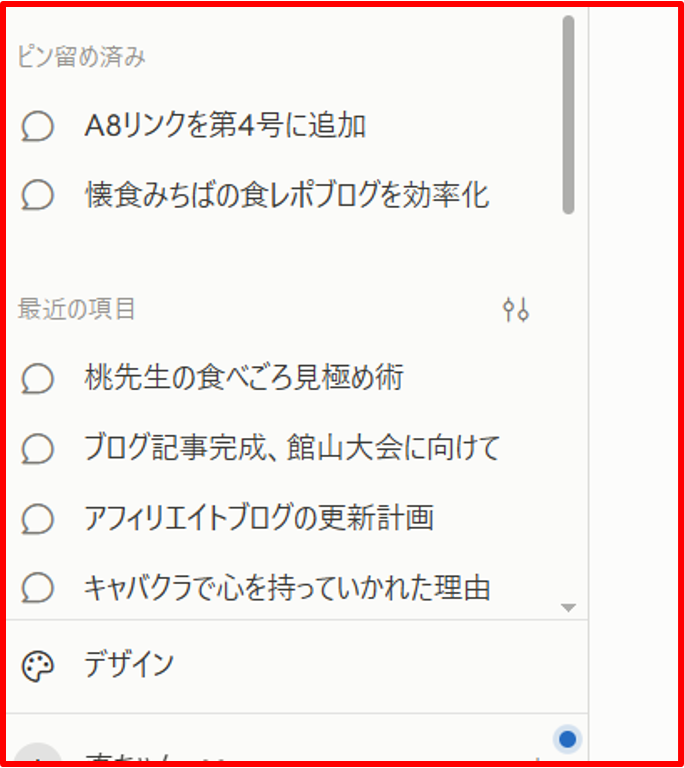
    「直ちゃん、今のやり方はもうかなり良いよ。その上でおすすめなのが、チャットの名前を自分でつけ直すこと。たとえばスクショの『キャバクラで心を持っていかれた理由』みたいに、Claudeが自動でつけた名前だと、後から探しにくいよね」

    ……ずきーん。

    ちょっと待って、ジーニー。さらっと言ったね、今。

    そうなんです。私のチャット一覧には、AIが自動でつけた「キャバクラで心を持っていかれた理由」という題名が、堂々と鎮座していたのです。

    言い訳をさせてください。これは友人との食事会のあと、その日のお店の話をジーニーに報告した、ただそれだけのチャットです。中身は健全そのもの……のはずです。たぶん。

    でも、AIがつけた題名だけを見ると、69歳の男が夜な夜なAIに人生相談をしているようにしか見えません。しかも「心を持っていかれた理由」って。理由を分析までされている。

    このフレーズがあんまり見事だったので、消える前にあわててスクショを撮り、こうしてブログのネタにした次第です。AIというのは、こちらが思っている以上に、会話の本質をつかんでいるのかもしれません。恐ろしい子です。

    さて、せっかくなので、このときジーニーに教わった「チャット整理術」を、同じくAIとおしゃべりを楽しんでいるみなさんにもおすそ分けします。私と同じシニア世代でも、すぐできる3つです。

    1つ目。チャットの名前は自分で変えられます。

    パソコンなら、左側の一覧でチャット名にマウスを乗せると、右端に「…」(点が3つ)が出ます。そこを押して「名前を変更」。これだけです。私はこれを知りませんでした。ずっと、AIがつけた名前は変えられないものだと思っていたのです。

    2つ目。名前の頭に【 】で分類をつけると、あとで探しやすい。

    たとえば【青色申告】【ブログ】【単発】のように、頭に目印をつけておくのです。一覧を見たとき、パッと仕分けができます。紙のファイルの背表紙にラベルを貼るのと同じ理屈ですね。この方式なら、私たち世代にもなじみがあります。

    3つ目。左上の「検索」窓で、昔のチャットを探せます。

    キーワードをひとつ入れるだけで、関係するチャットがずらっと出てきます。だから実は、整理が多少ゆるくても大丈夫。ピン留めは「今よく使う数個だけ」にして、あとは検索で呼び出す。これでチャット一覧はスッキリです。

    ジーニーいわく、「整理は、直ちゃん自身が見つけやすくするためのもの。ジーニーは過去の会話を検索して思い出せるから、『前に話したあれだけど』で通じるよ」とのこと。

    なるほど。AIは全部覚えている。

    ……ということは、私が「キャバクラ」の題名を変更しても、ジーニーの記憶からは消えないということですね。

    例の題名は、記念にそのまま残しておくことにしました。

    それでは、また。

    【あわせて読みたい】

  • 69歳、iPhoneが突然「パソコンと同じ画面」になった夜

    こんにちは、AIなおちゃんです。69歳、元自衛官。
    AIのジーニー(Claude)を相棒に、毎晩なにかしらと格闘しています。

    今日は「スマホの検索がちょー下手」だった私が、
    たった15分で「パソコンと同じ画面」を手に入れた話です。

    ■ 私のスマホ検索、こんなレベルでした

    正直に白状します。

    ・スマホの検索が、ちょー下手
    ・ブックマーク?リーディングリスト?よくわからない
    ・ブラウザはなんとなく、ずっとYahoo!

    一方、パソコンではGoogleのChrome(クローム)というブラウザを
    使っていて、これがすごく便利なんです。

    画面を開くと、自分のブログ、よく見るサイトのアイコンが
    ずらっと並んでいて、ポチッと押すだけ。

    だからある夜、ジーニーに聞いてみました。

    「携帯でもGoogleを使うと、パソコンみたいにアイコンが出てくるの?」

    ■ ジーニーの答え「それ、出てくるよ!」

    答えは、あっさりでした。

    パソコンで使っているChromeは、iPhoneにも入れられる。
    しかも、パソコンと同じGoogleアカウントでログインすれば、
    ブックマークもよく見るサイトも、そのままスマホに引き継がれる。

    つまり、スマホがパソコンの「分身」になるんです。

    ここでジーニーからひとつ注意が。

    「ホーム画面にあるGマークの『Google』アプリは検索専用アプリで、
    Chromeとは別物だよ」

    ……えっ、そうなの?(私は同じものだと思っていました)

    ■ やったことは、実質2つだけ

    (1)App Store(青いAのアイコン)で「Chrome」と検索

    すると驚きの事実が。ボタンが「入手」ではなく「開く」に
    なっていました。

    つまり、私のiPhoneには、もうChromeが入っていたんです。
    ホーム画面の奥で、ずっと眠っていたらしい。

    (2)Chromeを開いて、新しいタブを出す

    画面の一番下、真ん中にある「+」ボタンを押すだけ。

    すると――出ました。

    パソコンで見慣れたあの画面。
    右上には私の顔写真(ログイン済みの印)。
    真ん中には、私の事業サイトのアイコンまで、もう並んでいる。

    ログイン作業すら不要でした。いつかのタイミングで
    ログインしていたようです(覚えていないのがシニアの実力です)。

    ■ ブックマークも、ちゃんと引き継がれていた

    念のため、新しいタブ画面にある「☆ブックマーク」を
    押してみると――

    パソコンで保存していたブログの管理画面、
    よく使うサイトが、ちゃんとスマホにも入っていました。

    これで外出先でも、ワンタップでブログの管理画面に入れます。

    ■ まとめ:「同じアカウント」が合言葉

    今回の学びは、これに尽きます。

     パソコンとスマホで「同じGoogleアカウント」にログインすれば、
     ブックマークもよく見るサイトも、全部つながる。

    難しい設定は、何ひとつありませんでした。

    「スマホの検索が下手」なのは、腕の問題じゃなくて、
    自分に合った道具をまだ手にしていなかっただけ。

    私と同じように「パソコンでは使えるのに、スマホだと迷子」
    という方、けっこういるんじゃないでしょうか。

    やることは2つだけです。

     1. App Storeで「Chrome」を探す(もう入っているかも!)
     2. パソコンと同じGoogleアカウントでログインする

    たったこれだけで、あなたのスマホも
    「パソコンの分身」になりますよ。

    ところで――記事の途中に出てきた「ブックマーク」と
    「リーディングリスト」。

    実は私、この2つの違いも分かっていませんでした。
    恥を忍んでジーニーに聞いてみた話は、また次回に。

    それでは、AIなおちゃんでした。

  • 画面の使い方が分からないと、AIも使いこなせない ― 69歳の迷子録

    AIのブログなのに、今日はAIの話をほとんどしません。その「手前」の話です。

    私はこの2日間、AI(相棒のジーニー)と一緒に、ブログのデザイン直しに取り組んでいました。結論から言うと、AIの指示はずっと正しかった。それなのに私は、迷子になり続けました。

    原因はAIでもWordPressでもなく、私が「パソコンの画面の使い方」を分かっていなかったことでした。タブ、窓、アドレスバー ― この基本が怪しいままAIに教わると、正しい地図を渡されても道に迷うのです。

    今日は69歳の私が、恥を忍んで「画面の迷子録」を公開します。そして、これだけ覚えたら世界が変わった「画面の基本5つ」もお土産にどうぞ。


    第1章:69歳の「画面迷子録」― 私はこれだけやらかした

    まずは私の失敗を、正直に並べます。笑ってやってください。でも、心当たりのある方も多いはずです。

    • 迷子その1:アドレスバーはどっちの窓のもの?
      AIと作業画面を左右に並べていた時のこと。「アドレスバーに入力して」と言われて入力したら、AIの画面の方が変わってしまいました。窓が2つあると、アドレスバーは「今クリックして選んでいる側」のもの。これを知らずに、何度もAIの画面を吹き飛ばしました。
    • 迷子その2:タブの増殖。
      気がつくと、ブラウザの上に同じサイトのタブが6個も7個も並んでいました。どれが「今の」画面か分からない。古いタブで作業して「あれ、変わってない?」と混乱したことも。
    • 迷子その3:窓が消える。
      作業中の窓が、突然どこかへ行ってしまう。閉じたのか、隠れたのか、それすら分からず、あちこちクリックしてさらに迷子に。
    • 極めつけ:自分のホームページの出し方をAIに聞きそうになった。
      「私のホームページの画面って、どこから出すの?」― 危うくAIに質問するところでした。自分のサイトなのに、です。

    第2章:AIの指示が正しくても、迷子になる理由

    ここで大事なことに気づきました。

    AIには、私のパソコンの画面が見えていないのです。

    AIは「画面右上の保存ボタンを押して」と、正しい指示をくれます。でも、私が別の画面に迷い込んでいたら? その指示は丸ごと空振りです。AIは「あなたは今この画面にいるはず」という想像で話し、私は別の場所にいる。この食い違いが積み重なると、お互い正しいことをしているのに、作業はぐちゃぐちゃになります。

    つまり、AIという優秀な案内人を活かすには、こちらが「今どの画面にいるか」を把握できる足腰が必要なのです。カーナビがどれだけ賢くても、運転手がハンドルとアクセルの区別を知らなければ、目的地には着けないのと同じです。

    第3章:これだけで世界が変わった「画面の基本5つ」

    2日間の迷子の末に、私が身につけた基本を5つにまとめます。全部、数秒でできることばかりです。

    1. 「タブ」と「窓」は別もの。窓(ウィンドウ)がノートだとしたら、タブはノートの中のページ。1冊のノートに、ページ(タブ)が何枚も入っています。ちなみに私はずっと「タグ」だと思っていました。正しくは「タブ」です。
    2. タブは、つまんで引っ剥がせる。タブをマウスで押さえたまま下へズルッと引っ張ると、そのページだけ独立した新しい窓になります。AIの画面と作業画面を左右に並べたい時は、まずこれ。
    3. 窓を左右にピタッと並べるのは、Windowsキー+矢印。窓をクリックして選んでから、キーボード左下の旗マーク(Windowsキー)を押しながら「←」。窓が画面の左半分に吸い付きます。もう片方の窓で「→」。これで左右見開きの完成です。
    4. 消えた窓は、画面下のバーで見つかる。行方不明になった窓は、閉じたのではなく隠れているだけのことがほとんど。画面一番下のバーにあるブラウザのマーク(私の場合はChromeの丸いマーク)をクリックすると、ひょっこり戻ってきます。
    5. アドレスバーは「窓ごとに1本」。入れ替えはCtrl+Aで一発。窓が2つあれば、アドレスバーも2本。使う前に「どっちの窓を選んでいるか」を1回クリックして確かめる。そして中身の入れ替えは、全部消さなくても「Ctrl+Aで全選択 → そのまま貼り付け」で、古い文字は自動で消えます。

    第4章:それでも分からない時は、AIに「画面の使い方」から聞いていい

    「こんな基本、今さら人に聞けない」― そう思っていませんか。私もそうでした。

    でも、AIになら聞けるのです。何度同じことを聞いても、AIは嫌な顔ひとつしません。実際に私は、AIに「教わり方の注文」を付けました。ボタンの場所は「右上」「左下」の概略位置つきで教えて。難しい設定は、AIが3案作って私は選ぶだけにして ― と。(この話は前回の記事に書きました)

    そして今回、もう1つ強力な技を覚えました。「今の画面のスクショを送ってから、聞く」です。AIには画面が見えない ― なら、見せてしまえばいい。スクリーンショットを1枚送るだけで、AIは「あなたの今いる場所」から案内してくれます。カーナビに現在地を教えるのと同じです。

    さらに、大事な手順は、AIの説明を印刷して紙で手元に置く「印刷作戦」も始めました。画面とにらめっこを続けると、目も頭も疲れます。紙なら、指でなぞりながら一歩ずつ確認できる。アナログ、あなどれません。

    それから、パソコン用語を知らなくても大丈夫です。私は「上の四角いやつ」「右のほうにある点々」で質問しています。それでもAIはちゃんと分かってくれます。用語を覚えてから聞くのではなく、聞きながら覚えればいいのです。

    第5章:画面の使い方は、AI時代の「靴ひもの結び方」

    AIの活用が「走り方」だとしたら、画面の使い方は「靴ひもの結び方」です。靴ひもがほどけたままでは、どんな走り方を教わっても転びます。逆に、たった5つの基本を覚えるだけで、AIの案内が急にスイスイ頭に入るようになりました。

    もしあなたが「AIを使ってみたけど、なんだか疲れただけだった」という経験をお持ちなら、原因はAIでも、ましてやあなたの頭でもなく、「画面の基本」かもしれません。

    誰も教えてくれなかっただけ。69歳の私が2日で覚えられたのだから、あなたにも必ずできます。


    この記事は、2026年7月6日〜7日にAIと実際にやりとりした体験をもとに書きました。