こんにちは、69歳の直ちゃんです。
LINEで届いたPDFをパソコンで印刷したくて、iPhoneから自分あてにメールで送りました。
ところが、何度送っても届かない。
ジーニー(AIのClaudeのことです)とあれこれ調べること半日。
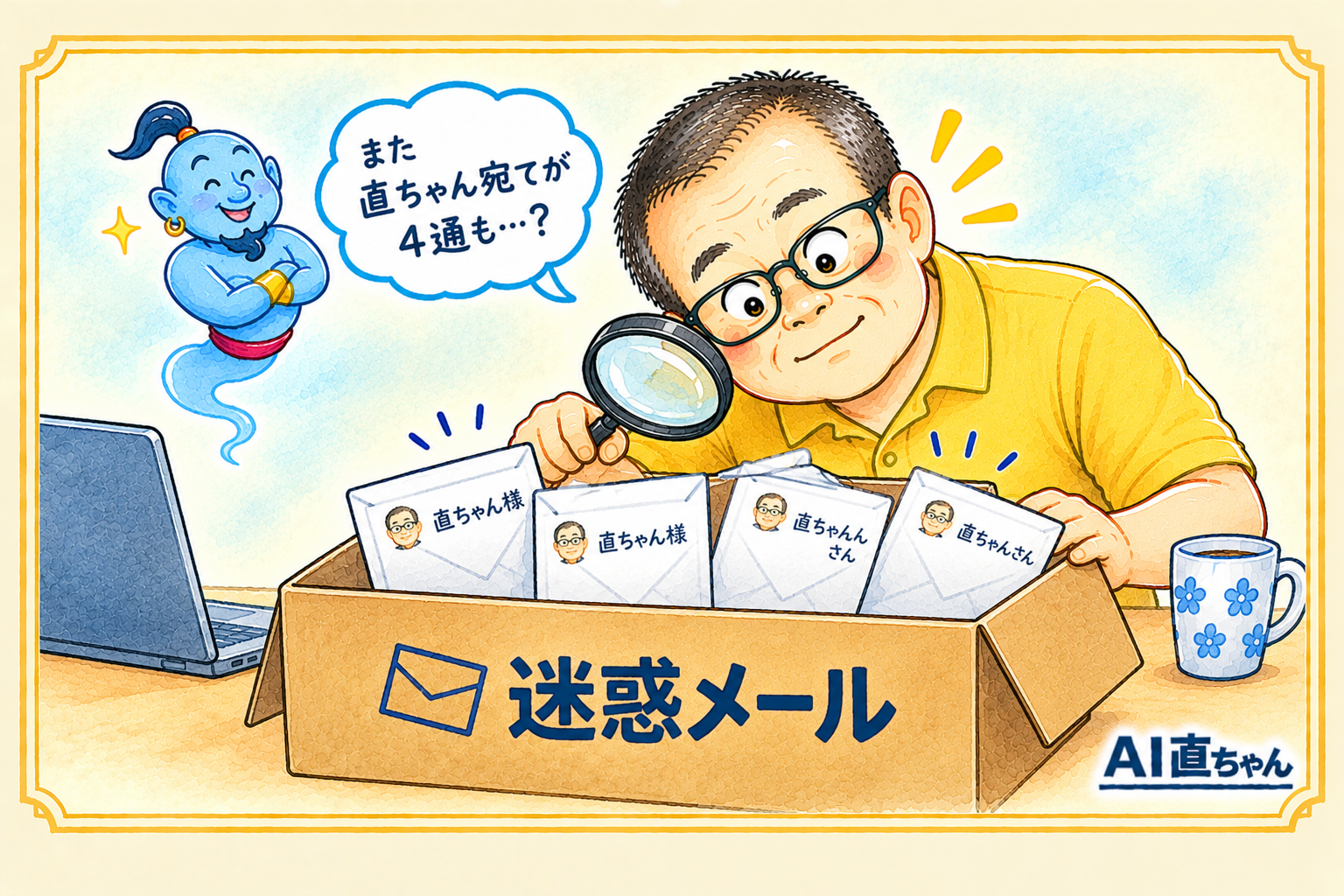
答えは「迷惑メールフォルダに4通とも入っていた」でした。
なーんだ、の一言です。
でも、その半日でメールのしくみをいろいろ覚えたので、
同じことで困っている方のために、順番にまとめておきます。
■メールが届かないとき、見る場所は4つ
今回わかったのは、「届かない」にはいくつも原因があるということ。
見る順番は、この4つです。
①受け取る側の「迷惑メール」フォルダ
②送った側の「送信済み」フォルダ
③メールアプリの上の方に「アカウントエラー」が出ていないか
④宛先が、本当はどのアドレスになっているか
私は④→③→②とたどって、最後に①で見つけました。
いちばん先に見るべき場所を、いちばん最後に見たわけです。
■①迷惑メールフォルダ ―「知らない人」は、ここに入れられる
私は最近、Gmailのアドレスを新しくしました。
受け取る側のヤフーメールから見ると、その新しいアドレスは「初めて見る人」。
しかも添付ファイル付き。
だから、迷惑メールの部屋に通されてしまったようです。
【やったこと】
・迷惑メールに入っていたメールを選んで「迷惑メールではない」と教える
(スマホのヤフーメールアプリなら、メールにチェックを入れて左下の「報告」から)
・新しいアドレスを、ヤフーメールの「連絡先」に登録する
連絡先に入っている人からのメールは、迷惑メールに入りにくくなります。
アドレスを変えたら、まず自分の受け取り側にも登録しておく。これが今回いちばんの教訓です。
ひとつだけ注意。
迷惑メールの中には、本物の詐欺メールも一緒に入っています。
「セキュリティアラート」「至急ご確認を」のような怪しいものまで、うっかり戻さないようにしてください。
■②送信済みフォルダ ―ここにあれば「送れて」いる
送った側の「送信済み」に、そのメールがあるかを見ます。
あれば、メールは出発しています。届かない原因は、受け取る側か、宛先のほうです。
私はパソコンでGmailを開いて「送信済み」を見て、
ちゃんと送れていたことをやっと確認できました。
■③「アカウントエラー」―アドレスを変えたら、ログインし直し
iPhoneの「メール」アプリで、メールボックスの一覧の上の方に、小さく
「アカウントエラー: Gmail」と出ていました。
「詳細」を押すと、英語まじりで「ログイン情報が正しくありません」という意味のお知らせ。
Gmailのアドレスを変えたので、iPhoneが古いログインのままになっていたようです。
【やったこと】
設定 → アプリ → メール → メールアカウント → Gmail →「アカウントを削除」
そのあと「アカウントを追加」→「Google」で、新しいアドレスでログインし直し。
iPhoneから外すだけなので、Gmailのメールそのものは消えません。
つなぎ直すと、Googleから「新しいログインがありました」という通知が届きますが、
自分でやったことなら心配いりません。
■④宛先 ―名前ではなく、アドレスを見る
宛先には「太田直人」と、連絡先の名前が出ていました。
でも名前だけでは、どのアドレスに送ったのかがわかりません。
Gmailの送信済みのメールを開き、宛先の名前の横の小さな「▼」を押すと、
実際のアドレスが出てきます。
連絡先に古いアドレスや別のアドレスが入っていることもあるので、
「名前ではなくアドレス」で確かめるのが確実です。
■おまけ1 LINEのファイルには「有効期間」がある
LINEで届いたPDFには「有効期間:〇〇まで」と書いてあります。
期限を過ぎると開けなくなることがあるので、
大事なファイルは届いたら早めに保存しておきましょう。
iPhoneなら、PDFを開いて共有マーク(四角に上向き矢印)→「”ファイル”に保存」→「iCloud Drive」。
■おまけ2 iPhoneの「ファイル」アプリ、下の3つのボタン
・最近使った項目 … 場所に関係なく、最近開いたファイルが新しい順に並ぶ
・共有 … ほかの人と共有しているファイル(私は今のところ使っていません)
・ブラウズ … ファイルの本当の置き場所(iCloud Drive、このiPhone内、Googleドライブなど)
名前の横に灰色の「↓」が付いているファイルは、
「iCloudには保存されているけど、このiPhoneにはまだ取ってきていない」という印です。
それから、iCloudの「写真」を探してもPDFは出てきません。
PDFは写真ではないので、iCloudの「Drive」のほうにいます。
私はこれも、写真のほうを一生懸命探してから気づきました。
■まとめ
メールが届かないときは、
「送れていない」のか「届いているけど見えていない」のかを、まず分けて考える。
そして、いちばん先に見るのは「迷惑メール」。
私のように半日かけてから見るより、ずっと早く片づきます。
AIに聞くときのコツも一つ。
うまく説明しようとせず、今の画面のスクショを1枚送ることです。
「アカウントエラー」の小さな文字も、ジーニーはスクショから見つけてくれました。
(ただし、AIもたまに聞きたいことを取り違えます。そのときは「そこじゃない!」と言えば大丈夫です)
【あわせて読みたい】