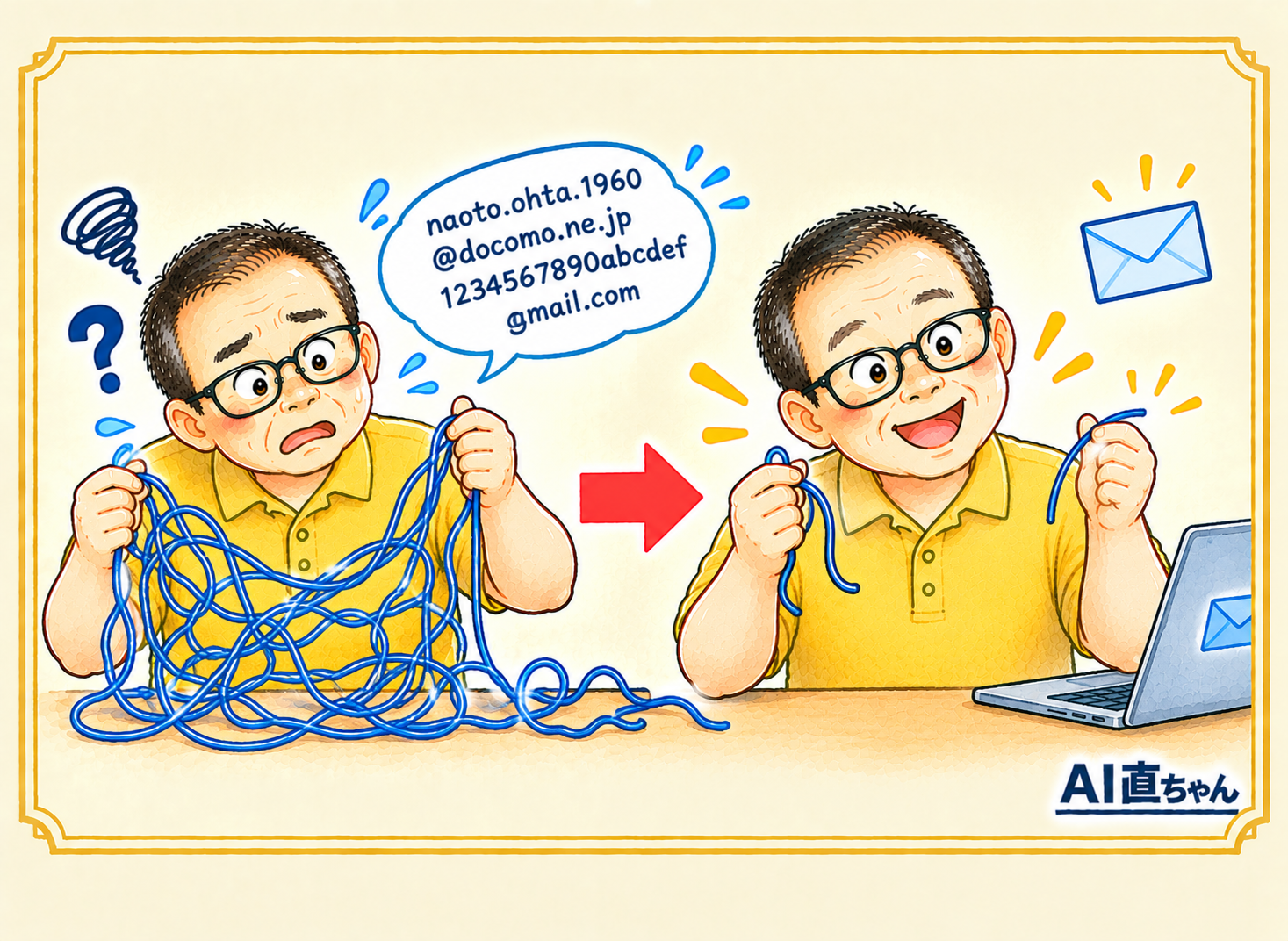
こんにちは、69歳の直ちゃんです。
「Gmailのアドレスは、作ったら一生変えられない」
ずっとそう思っていました。
ところが今は、日本でも変えられるようになっています。
今日は、私が実際に長いGmailアドレスを短く変えたときの手順と、つまずいたポイントをまとめます。
■ まず知っておきたいこと
ジーニー(私のAIの相棒)に教わったことを、かんたんにまとめます。
・2026年6月ごろから、日本でも@gmail.comのアドレスを変えられるようになった(順番に提供中なので、まだ出ない人もいます)
・変えても、前のアドレスは「予備」として残る
・前のアドレスあてのメールも、そのまま届く
・写真やメールなどのデータは消えない
・ただし、一度変えると12か月は別のアドレスに変えられない
古いアドレスあてのメールも届くので、あわてて全員に知らせなくていいのが助かります。
■ 使える文字のルール
ここで最初につまずきました。
・使えるのは「英字・数字・ドット(.)」だけ
・ハイフン(-)とスペースは使えない
・大文字と小文字の区別はない
・ドットは無視される(「ai.naochan」と「ainaochan」は同じ扱い)
私はブログの名前に合わせて「ai-naochan」にしたかったのですが、ハイフンが使えずアウト。
しかもドットは無視されるので、「ai.naochan」がダメなら「ainaochan」もダメ、という仕組みでした。
候補は3〜4つ紙に書いておくのがおすすめです。
空いているかどうかは、入力するとその場でGoogleが教えてくれます。
■ 変更の手順(パソコンの場合)
- Googleアカウントの管理画面(myaccount.google.com)を開く
- 画面の左側にある「個人情報」をクリック
- 「メール」をクリック
- 「Google アカウントのメールアドレス」の行の右端にある「>」をクリック
- 本人確認をする(ここが関門です。下で説明します)
- 「Google アカウントのメールアドレスの変更」をクリック
- 「ユーザー名」の欄に、新しいアドレスの「@より前」だけを入力
- 使えると表示されたら、つづりをよく確かめてから変更する
■ つまずきポイント① 本人確認でエラーが出た
手順5で「パスキーを使って本人確認を行います」と出て、「次へ」を押したら「エラーが発生しました」。
原因は、1Password(パスワードを預ける金庫のアプリ)にカギがかかっていたことでした。
パスワード管理アプリを使っている人は、先にアプリのカギを開けてから始めるとスムーズです。
それでもうまくいかないときは、「別の方法を試す」や「その他の確認方法」を押すと、パスワード入力など別のやり方に切り替えられます。
■ つまずきポイント② 紙のパスワードが古かった
パスワードを入れたら「21日前に変更されています」と出ました。
先月パスワードを変えたのに、紙のメモは古いままだったんです。
パスワードを変えたら、紙のメモもその日のうちに書き直す。
今回いちばんの反省点です。
■ つまずきポイント③ 自動入力が、ぐるぐる回る
1Passwordの自動入力を使おうとしても、同じ画面に戻ってしまうことがありました。
そんなときの奥の手が、「コピーして貼り付け」です。
- 1Passwordを開いて、Googleのパスワードの行にマウスを乗せ「コピー」をクリック
- Googleの画面に戻り、パスワードの枠の中で右クリック →「貼り付け」
- 「次へ」をクリック
コピーしたパスワードは少しすると消える仕組みなので、サッと続けてやるのがコツです。
■ 変更が終わったら、やっておくこと
・古いメールから新しいアドレスへテストメールを送り、届くか確認する(私は往復で確認しました)
・パスワード管理アプリのユーザー名を、新しいアドレスに直しておく
・画面に出る「これを Google アカウントのメールアドレスに設定」は、古いアドレスに戻すボタンなので押さない
■ AIに聞きながらやって、よかったこと
正直に言うと、途中で「ジーニーが言ってることが理解できないよ」と送った場面もありました。
それでも最後までたどり着けたのは、迷うたびにスクショを1枚送って、「今の画面の、次の1手」だけを教えてもらったからです。
うまく説明できなくても大丈夫。
「いま、どこの話をしてるか分からないよ」と、そのまま送ればいいんです。
長いアドレスに困っている方は、ぜひ一度、自分のアカウントで「変更」が出るか確かめてみてください。
【あわせて読みたい】