※本記事には広告(アフィリエイトリンク)を含みます。
新しいドメインを取得したのに、1ヶ月以上サイトが表示できない。
世界中から「そんなドメインは存在しない(NXDOMAIN)」と言われ続ける。
ダッシュボードは「正常(Active)」と表示しているのに、なぜ ―
その原因は、自分では決して気づけない、たった1か所の入力ミスでした。
この記事は、私(69歳・元自衛官のブロガー)が実際にハマり、AIと一緒に乗り越えた記録です。そして、いまあなたが読んでいるこのブログ(ai-naochan.com)こそ、その「1ヶ月以上表示されなかったサイト」本人です。同じ場所でつまずいている方の、ほんの数分の近道になれば幸いです。
対象読者:WordPress・Cloudflare・ConoHa を使って独自ドメインのサイトを立ち上げようとしている初〜中級者
第1章:なぜ新しいドメインが必要だったのか
1-1. 「元自衛官のAI書類整理室」という新事業
私は元自衛官で、現在は naotyannnaotyann.com というブログを運営している69歳のブロガーです。
リベシティというオンラインコミュニティで活動しながら、これまでに:
- Claudeの入門ノウハウを10部作のシリーズにまとめてノウハウ図書館にアップロード
- 青色申告とClaude CoWorkをテーマにしたオフ会を開催
- 参加者向けにPowerPoint資料を準備して登壇
など、AIの活用と発信を続けてきました。
そんな中、新しく立ち上げようと考えていたのが「元自衛官のAI書類整理室」という事業です。これは、AIを使って書類整理を代行・支援するサービスで、本名(太田 直人)を公開して運営する予定でした。
事業として独立させる以上、既存ブログとは別の独立したドメインが必要だと考え、新しいドメインを取得することにしました。
1-2. アフィリエイトブログも並行して始めたかった
「元自衛官のAI書類整理室」とは別に、もう1つ構想していたのがアフィリエイトブログでした。
既存ブログ(naotyannnaotyann.com)は、もともと税務管理用に開設したものを、生活の記録や軽い収益化に使っているメインのブログ。ここに何でも詰め込むのではなく、目的別にドメインを分けて運用したい ― そう考えました。
新規ドメインで新しい挑戦を始めるのは、69歳の私にとってちょっとしたワクワク感もありました。
1-3. ai-naochan.com を選んだ理由
新しいドメイン名は「ai-naochan.com」にしました。
- 「AI」:これから扱うテーマの中心
- 「naochan(直ちゃん)」:私のニックネーム
- 「.com」:王道で信頼感のあるTLD(トップレベルドメイン)
短くて覚えやすく、私らしさも残せる、ちょうどいい名前だと思いました。
ドメインの取得先は Cloudflare Registrar、サーバーは既に契約していた ConoHa WING、CMS は WordPress という構成で進めることにしました。
この時点では、まさかこの後1ヶ月以上もサイトが表示できない地獄が待っているとは、夢にも思っていませんでした…。
第2章:何をやろうとして、どこまで進んだのか
2-1. ドメインをCloudflareで取得した(2026年4月23日)
まず最初にやったのは、ドメインの取得です。新しいドメイン「ai-naochan.com」を取得するために、Cloudflare Registrar を利用しました。
Cloudflare Registrar を選んだ理由:
- 年間維持費が比較的安い
- DNS管理とドメイン管理を1か所でできる
- 無料プランでも十分使える
取得手続き自体は、メールアドレスの登録、支払い情報の入力、ドメイン名の決定など、特別難しいことはなく、スムーズに進みました。この日(4月23日)に、私は晴れて「ai-naochan.com」の持ち主になりました。
2-2. ConoHa WINGとの紐付け
ドメインを取得したら、次はサーバー側にも「このドメインをここで使うよ」と教えてあげる必要があります。私はメインブログ(naotyannnaotyann.com)でも使っている ConoHa WING を、新しいドメインでも使うことにしました。
ConoHa WING(私がこのブログで使っているレンタルサーバー)

ConoHa WING のコントロールパネルで、新しいドメイン「ai-naochan.com」を追加。そして、DNS の参照先(ネームサーバー)は Cloudflare のものを使う構成にしました:
- leif.ns.cloudflare.com
- walk.ns.cloudflare.com
つまり、
- ドメインの所有:Cloudflare Registrar
- DNSの管理:Cloudflare
- サーバー:ConoHa WING
- サイトのソフト:WordPress
という4階建ての構成です。
2-3. WordPressのインストールとサーバー側の設定
ConoHa WING には WordPress を簡単にインストールできる機能があるので、それを使って ai-naochan.com 用の WordPress を立ち上げました。
サイト名は「AIなおちゃん」に決定。WordPress の管理画面にもログインでき、サンプル投稿の「Hello world!」も作成されている状態になりました。
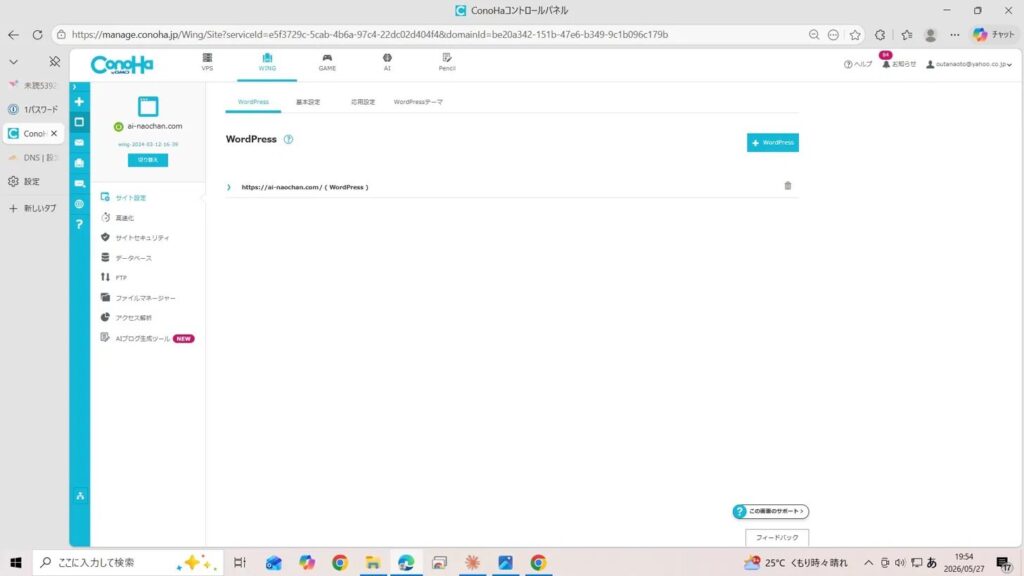
WordPress が正しくインストールされ、「https://ai-naochan.com/」として稼働している様子。ここまでの設定は問題なくできていた。
ConoHa WING の管理画面では、確かに「https://ai-naochan.com/(WordPress)」「稼働中」と表示されていました。
2-4. Cloudflare側でDNSレコードも設定した(つもり)
ConoHa側の準備ができたら、最後にCloudflareのダッシュボードでDNSレコードの設定をしました。ConoHa WING のサーバーIPアドレス「160.251.148.158」に向けて、Aレコードを2つ設定する手順です:
- @ → 160.251.148.158(ドメイン本体)
- www → 160.251.148.158(www付きアクセス)
設定後のCloudflareダッシュボードを確認すると:
- ドメインステータス:Active(アクティブ)
- DNSレコード:2件登録済み
- ネームサーバー:leif / walk で正常
「うん、設定完了!これで新しいサイトが公開できる!」と、私はすっかり安心していました。
2-5. しかし、サイトにアクセスできない…
胸を躍らせながら、ブラウザで「ai-naochan.com」にアクセスしました。ところが ―
DNS_PROBE_FINISHED_NXDOMAIN
このサイトにアクセスできません
という、見たことのないエラーメッセージが表示されたのです。
「NXDOMAIN」とは「No such domain」、つまり「そんなドメインは存在しない」という意味。
おかしい。Cloudflareのダッシュボードでは、確かにドメインは Active で、Aレコードもちゃんと設定してあるのに、なぜ「存在しない」と言われるんだろう?
時間を置けば直るかも、と思って何時間か待ちましたが、状況は変わりませんでした。ここから、1ヶ月以上にわたる「DNS地獄」が始まることになります…。
第3章:1ヶ月以上ハマっていた本当の原因
3-1. 「DNS_PROBE_FINISHED_NXDOMAIN」との終わりなき戦い
サイトにアクセスできない状態は、数日経っても、1週間経っても変わりませんでした。ブラウザに表示されるのは、いつも同じ無情なメッセージ:
DNS_PROBE_FINISHED_NXDOMAIN
「このドメインは存在しない」と言われ続けるのです。
念のため「whatsmydns.net」という、世界中のDNSサーバーがドメインをどう認識しているか確認できるサイトでチェックしてみました。結果は ― 世界地図上のすべての地点が「赤いバツ印」。アメリカも、ヨーロッパも、アジアも、どこからも「ai-naochan.com は存在しない」という判定でした。
自分のパソコンの問題ではなく、世界中から見えていない。これは深刻だと感じました。
3-2. 試した解決策(すべてハズレ)
「DNS 表示されない」「NXDOMAIN 直し方」などで検索して、出てきた解決策を片っ端から試しました。
- 試したこと①:ブラウザのキャッシュクリア → Chromeの閲覧履歴・キャッシュを削除。変化なし。
- 試したこと②:WindowsのDNSキャッシュクリア → コマンドプロンプトで「ipconfig /flushdns」を実行。変化なし。
- 試したこと③:時間を置いて待つ → 「DNSの伝播には時間がかかる」という情報を信じて、何日も待った。しかし1ヶ月経っても変化なし。
- 試したこと④:ConoHa側の設定を確認 → ConoHaにこのドメインが登録されているか確認したが、そもそもドメインはCloudflare Registrarで取得していたため、ConoHa側のドメイン管理には見当たらず混乱。
どれをやっても、状況は1ミリも改善しませんでした。
今思えば、これらはすべて「自分のパソコン側」や「伝播待ち」を疑う対処であって、本当の原因である「Cloudflareのレコードそのものの間違い」にはまったく触れていませんでした。原因の見当がついていないまま、思いつく対処をやみくもに試していたのです。
3-3. Cloudflareサポートからの「無料プランは対象外」
自力での解決を諦め、私はCloudflareのサポートに問い合わせをしました。しかし返ってきたのは、こんな趣旨の回答でした:
「DNSに関する問題は、無料プランのサポート対象外です」
そしてサポートケースはクローズされてしまいました。
無料プランを使っている以上、これは仕方のないことかもしれません。でも、当時の私にとっては「どこにも頼れない」という、かなり心細い状況でした。
ここで万策尽きた私は、最後の手段として「Cloudflareのコミュニティフォーラムに、英語で質問を投稿してみよう」と考えました。英語の投稿文の準備まで進めていました。
3-4. 真犯人は「xn--oh7c」という謎の文字列だった
コミュニティに投稿する前に、AI(Claude)に相談してみることにしました。すると、Claudeは「投稿の前に、まず実際のDNSの状態を詳しく調べましょう」と提案してくれました。
そして、WHOISやdigといった専門ツールでドメインの状態を調べたところ、衝撃の事実が判明したのです。
判明した事実
- ドメイン自体は、実は世界中に存在していた(NXDOMAINは厳密には誤解を招く表示だった)
- 「www.ai-naochan.com」は正しく応答していた
- しかし「ai-naochan.com」本体(=@)には、Aレコードが存在していなかった
つまり、私が「@」として設定したはずのレコードが、そこに無かったのです。
Cloudflareのダッシュボードを改めて開いて、DNSレコードの一覧を1件ずつ確認すると ―
- www.ai-naochan.com → A → 160.251.148.158 ✅
- xn--oh7c.ai-naochan.com → A → 160.251.148.158 ❌
「xn--oh7c」という、見覚えのない謎の文字列がそこにありました。
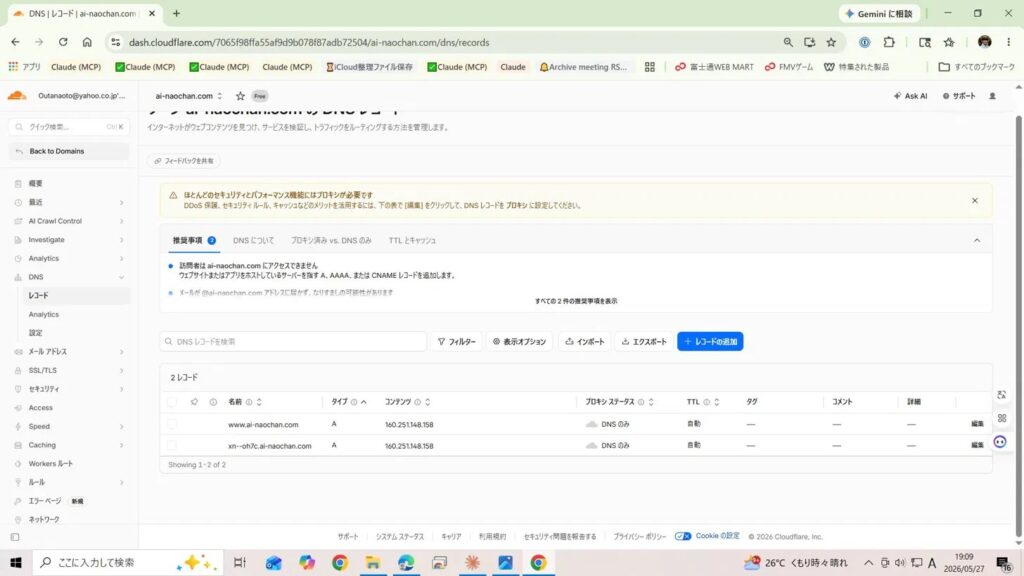
画面上部には「訪問者は ai-naochan.com にアクセスできません」の警告。レコード一覧には www の他に「xn--oh7c.ai-naochan.com」という、意図しないレコードが並んでいる。「2 レコード」という表示に安心して、中身まで確認していなかった。
これは「Punycode(ピュニコード)」と呼ばれるもので、日本語などの全角文字をドメインで扱えるよう変換したものです。
おそらく、私が「@」を入力するつもりだった時に、日本語入力がオンになっていて、全角の文字か何かが混入してしまった。その結果、「@(ドメイン本体)」ではなく「xn--oh7c」という、まったく別のサブドメインのレコードが作られていたのです。
ダッシュボードに「2レコード」と表示されていたので、私はてっきり「@とwwwの2つ」が正しく設定されたと思い込んでいました。でも実際は「xn--oh7c と www の2つ」。肝心の「ドメイン本体(@)」のレコードが、最初から一度も存在していなかったのです。
これこそが、1ヶ月以上にわたってサイトが表示できなかった本当の原因でした。たった1か所の、しかも自分では気づきようのない入力ミス。それが、これだけの時間と労力を奪っていたのです。
第4章:解決までの2時間 ― AIと一緒にやったこと
4-1. まず「現状を可視化」することから始めた
1ヶ月以上ハマっていた問題が、解決に動き出したのは、AI(Claude)と一緒に「現状を正確に把握する」ことからでした。
それまでの私は、原因がわからないまま、思いつく対処をやみくもに試していました。しかしAIは違うアプローチを取りました。「コミュニティに投稿する前に、まず本当に何が起きているかを調べましょう」と。
具体的には、WHOIS(ドメインの登録情報)と、dig(DNSの応答を調べるツール)を使って、ai-naochan.com が実際にどう応答しているかを1つずつ確認していきました。
この「思い込みを捨てて、事実を確認する」というステップが、すべての突破口になりました。
4-2. 「@レコードが存在しない」という事実の発見
調査の結果、はっきりしたことがあります。
- 「www.ai-naochan.com」は正しく応答している
- 「ai-naochan.com」本体(@)は応答していない
ここで初めて「ドメイン全体がダメなのではなく、@のレコードだけが無い」という、問題の核心にたどり着きました。そしてCloudflareのダッシュボードを改めて1件ずつ確認したことで、「xn--oh7c」という身に覚えのないレコードの存在に気づいたのです。
ポイントは、漠然と「表示されない」と悩むのではなく、「@はダメ、wwwはOK」とまで切り分けられたことで、直すべき場所が一点に定まったことでした。
4-3. 修正は驚くほどシンプルだった
原因さえ分かれば、修正作業はあっけないほど簡単でした。作業時間にして、ほんの数分です。
ステップ1:間違ったレコードを削除
Cloudflareのダッシュボードで、犯人だった「xn--oh7c.ai-naochan.com」のレコードを削除。
ステップ2:正しい「@」レコードを新規追加
| 項目 | 設定値 |
|---|
| タイプ | A |
| 名前 | @(半角アットマーク1文字。日本語入力は必ずオフにして入力) |
| IPv4アドレス | 160.251.148.158 |
| プロキシステータス | DNSのみ(グレー雲) |
| TTL | 自動 |
ステップ3:結果を確認
レコード一覧が、本来あるべき姿になりました:
- ai-naochan.com → A → 160.251.148.158 ✅
- www.ai-naochan.com → A → 160.251.148.158 ✅
この時、Cloudflareのダッシュボードに出ていた「訪問者は ai-naochan.com にアクセスできません」という警告メッセージも、きれいに消えました。
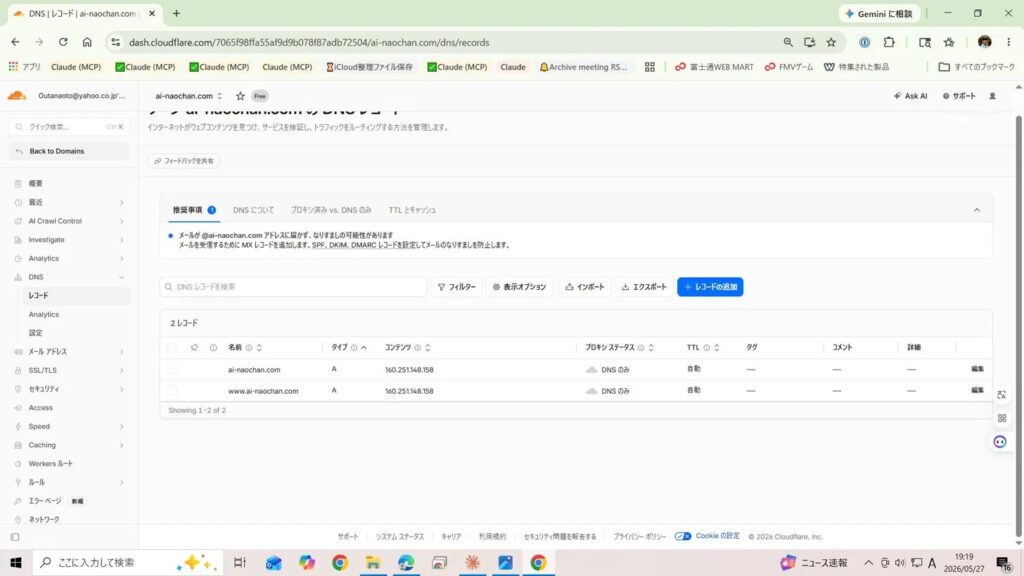
「ai-naochan.com」(@レコード)と「www.ai-naochan.com」の2件が、両方とも正しく登録された状態。画面上部の警告メッセージも消え、推奨事項も1件に減っている。これが本来あるべき姿。
そしてブラウザで「ai-naochan.com」にアクセスすると ― ついに、WordPressの「AIなおちゃん」ブログが表示されたのです。1ヶ月以上見ることのできなかった、自分のサイトでした。
4-4. 仕上げのSSL証明書発行とhttps化
サイトが表示できるようになって大喜びしましたが、ブラウザのアドレスバーには「保護されていない通信」という表示が残っていました。これは、通信を暗号化するSSL証明書がまだ設定されていない状態(httpのまま)を意味します。
そこで、仕上げとしてhttps化(SSL対応)を行いました。今回はConoHa WINGの「無料独自SSL」機能を使いました。
手順
- ConoHa WINGの管理画面にログイン
- WING → サイト管理 → サイトセキュリティ
- 「独自SSL」タブを開く
- 「無料独自SSL」の利用設定を「ON」にする
ONにすると、状態が「設定中」になり、ConoHaが裏側で自動的にSSL証明書(Let’s Encrypt)を取得してくれます。
ここで一つ注意点
私の場合、この「設定中」が20分ほど続きました。通常は数分〜15分程度ですが、私はその日に@レコードを追加したばかりだったため、DNSの伝播待ちで時間がかかったのだと思われます。「設定中」のまま焦らず待っていたら、無事に「利用中」に変わり、SSL証明書の発行が完了しました。
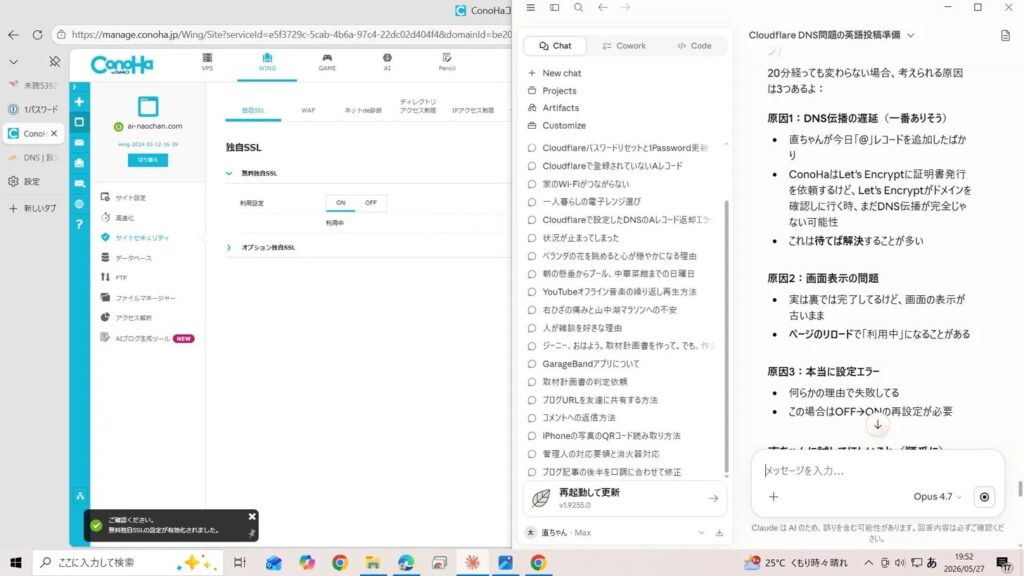
画面左下に「ご確認ください。無料独自SSLの設定が有効化されました」の通知が表示された瞬間。利用設定が「ON」、状態が「利用中」になり、SSL証明書(Let’s Encrypt)の発行が完了した。
さらにありがたいことに、ConoHa WINGでは SSL有効化と同時に、WordPress側のサイトURLも自動的に「http://」から「https://」へ更新してくれていました。
最終確認として、ChromeとEdgeの両方のブラウザで「https://ai-naochan.com」にアクセス。
- アドレスバーから「保護されていない通信」の警告が消えた
- https:// で安全にサイトが表示される
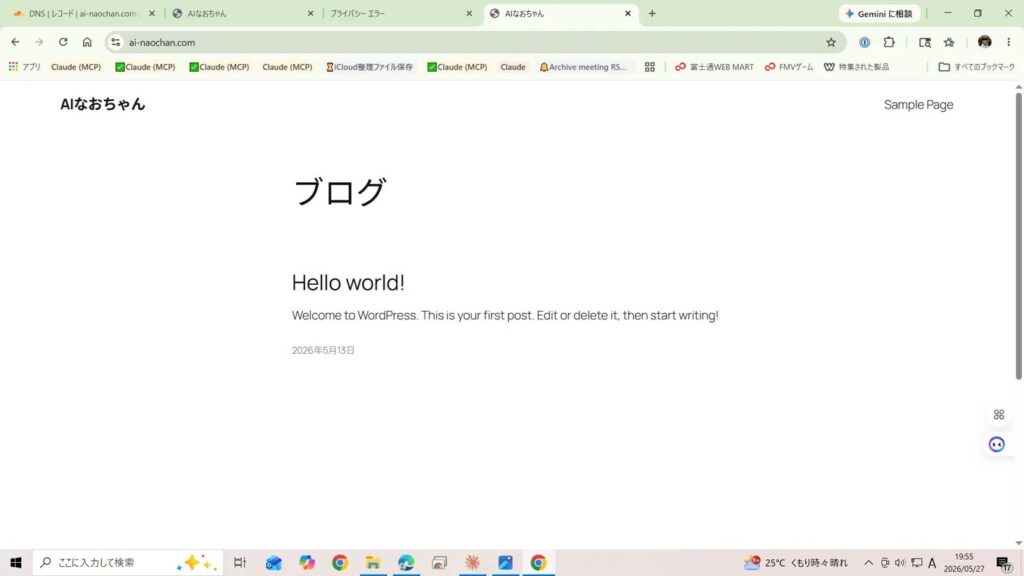
アドレスバーの「保護されていない通信」警告が消え、安全な https:// で「AIなおちゃん」ブログが正しく表示されている。1ヶ月以上見られなかった自分のサイトが、ついに完成した瞬間。
これで、ドメイン取得からサイト公開、https化までのすべてが、ようやく完了しました。1ヶ月以上かかった問題が、原因特定から解決まで、正味2時間ほどで片付いた瞬間でした。
第5章:今回の教訓 ― 同じ失敗をしないために
5-1. 教訓その1:入力ミスは「自分では気づけない」
今回の根本原因は、Cloudflareで「@」レコードを作るつもりが「xn--oh7c」になっていた、というたった1か所の入力ミスでした。
恐ろしいのは、このミスは「自分では気づきようがない」種類のものだったということです。日本語入力がオンのまま操作していて、意図しない文字が混入する。しかも変換後は「xn--oh7c」という、人間には意味を読み取れない文字列になる。だからダッシュボードを何度見ても、「これは間違っている」と気づけなかったのです。
対策
- ドメイン名やDNSレコードを入力する時は、必ず日本語入力(IME)をオフにする。画面右下の表示が「あ」ではなく「A」になっていることを確認してから入力する。
- 「@」は半角アットマーク1文字だけを入力する。
- 入力後、レコード一覧を「1件ずつ、文字を声に出すくらいの気持ちで」確認する。特に @ と www のような重要レコードは要注意。
5-2. 教訓その2:「Active」「2レコード」を信じすぎない
私が長くハマった大きな理由は、Cloudflareのダッシュボードが「ドメイン:Active」「2レコード」と表示していたことで、すっかり安心してしまったことです。
「Active と出ているのだから、設定は正しいはず」「2レコードあるのだから、@とwwwの両方だろう」― この思い込みが、レコードを1件ずつ確認する手間を省かせ、ミスの発見を1ヶ月以上遅らせました。
対策
- 「ステータスが正常」と「設定内容が正しい」は別物だと心得る。ドメインがアクティブでも、中身のレコードが間違っていれば、サイトは表示されない。
- 「件数」ではなく「中身」を確認する。2件あっても、それが正しい2件とは限らない。
5-3. 教訓その3:「やみくもな対処」より「現状の可視化」
解決前の私は、検索で出てきた対処法(キャッシュクリア、flushdns、待つ…)を、原因の見当もつかないまま、片っ端から試していました。
しかしそれらは、すべて「自分のパソコン側」や「伝播待ち」を疑う対処であり、真の原因である「Cloudflare側のレコードの間違い」には、まったく届いていませんでした。
状況が動いたのは、AI(Claude)と一緒に「まず今、実際に何が起きているのか」をWHOISやdigで可視化してからです。「www はOK、@ はダメ」と切り分けられた瞬間に、直すべき場所が一点に定まりました。
対策
- トラブル時は「対処を試す」前に、「現状を正確に把握する」ことを優先する。
- whatsmydns.net のような無料ツールでも、「世界から見えているか」「どのレコードが応答しているか」は確認できる。
- 原因がわからないまま手を動かすと、時間だけが過ぎていく。まず「切り分け」を。
5-4. 教訓その4:AIを「壁打ち相手」として使う
今回、1ヶ月解けなかった問題が2時間で解決した最大の要因は、AI(Claude)と対話しながら進めたことでした。
AIがすごいのは「答えを出してくれる」こと以上に、「思い込みを外して、正しい順番で考えさせてくれる」ことだと実感しました。
私一人だったら、おそらくまた「キャッシュクリア」を試していたでしょう。あるいはコミュニティに投稿して、返信を何日も待っていたかもしれません。AIは、私が見落としていた「事実を確認する」という当たり前のステップに引き戻してくれました。
対策・活用のコツ
- トラブルの状況は、できるだけ具体的に伝える(エラーメッセージ、設定内容、試したことを箇条書きで)。情報を整理して渡すと、AIも的確に動ける。
- スマホでAIに相談しながら、パソコンで作業する、という二刀流も有効。
- 「すぐ手を動かす」前に、「これで合ってる?」とAIに壁打ちするだけで、無駄な遠回りを防げる。
5-5. 最後に ― 同じ場所でつまずいている誰かへ
私は69歳で、ITの専門家ではありません。だからこそ、こうした小さな落とし穴に、人一倍ハマりやすいのだと思います。
でも、今回学んだのは「専門知識が足りないこと」より「思い込みで確認を飛ばすこと」のほうが、ずっと危険だということでした。
もしあなたが今、
- ドメインを取ったのにサイトが表示されない
- NXDOMAINと言われ続けている
- ダッシュボードは正常なのに、なぜか繋がらない
という状況なら、ぜひ一度、レコードを「1件ずつ、文字単位で」見直してみてください。そして、whatsmydns.net などで「@ と www のどちらが応答しているか」を切り分けてみてください。
答えは、案外あっけない場所に隠れているかもしれません。
1ヶ月以上の遠回りをした私の経験が、同じ場所でつまずいている誰かの、ほんの数分の近道になれば、これほど嬉しいことはありません。
ConoHa WING(私がこのブログで使っているレンタルサーバー)
この記事は、2026年5月27日に解決した実体験をもとに作成しました。
ちなみに、いまあなたが読んでいるこのブログも、ConoHa WINGで動いています。


