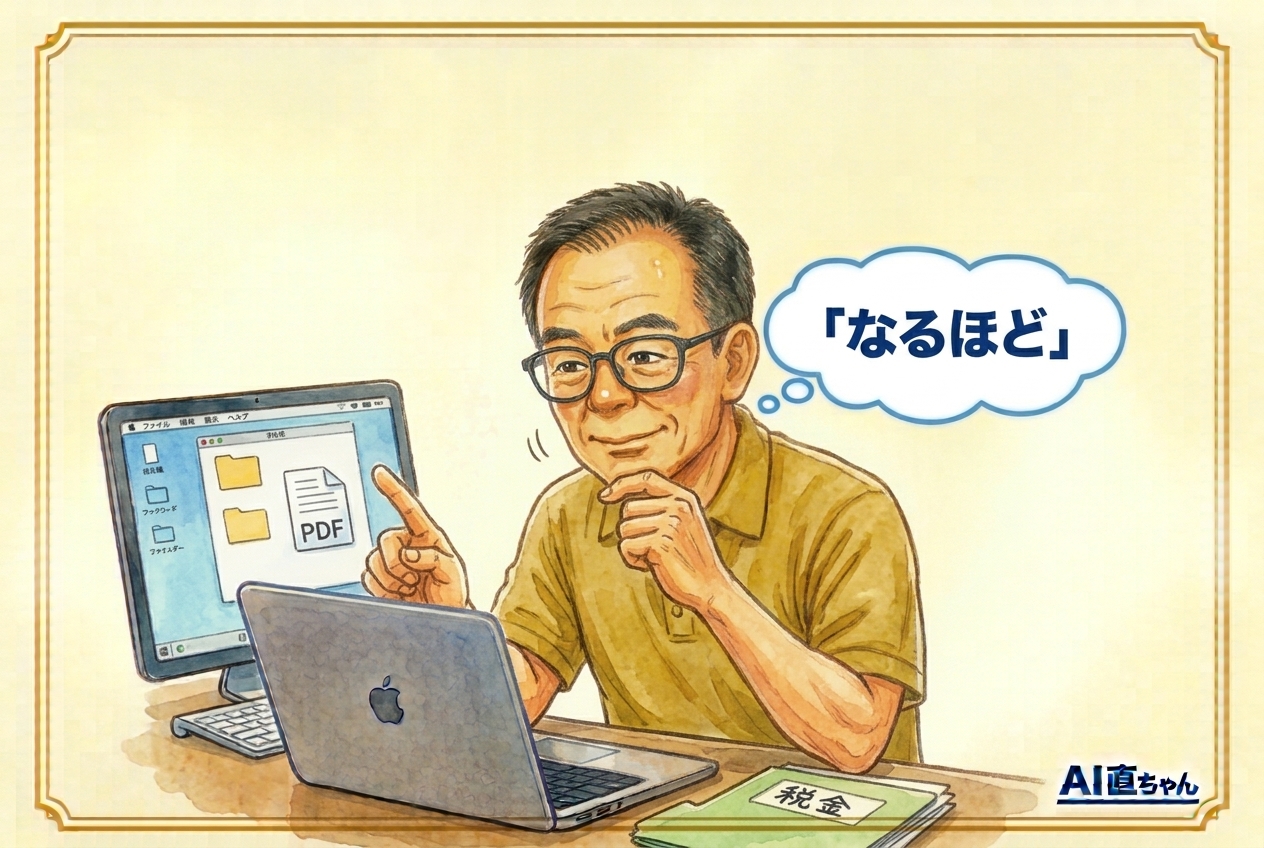
こんにちは、69歳の直ちゃんです。
マイナポータルで「給与所得の源泉徴収票情報」を見つけました。
これ、取っておくべきなのか。どうやって保存すればいいのか。
AIのジーニーに聞きながらやってみたら、途中でドキッとする表示も出てきました。
同じところでつまずく人のために、まとめておきます。
■ 源泉徴収票は、取っておくべき?
ジーニーに聞いた答えは、こうでした。
・給料をもらう側に、保管する決まりはない
・ただ、払いすぎた税金を取り戻す手続き(還付申告)は5年さかのぼれるので、5年くらいは残しておくと安心
・紙で取っておく必要はなく、PDFで1枚保存しておけば十分
「マイナポータルに入っているから、いつでも見られる」と思いがちですが、いつまで見られるのかは、はっきり書かれた情報が見つかりませんでした。
必要なときに見られなかったら困るので、自分の手元にも1部残しておくのがおすすめです。
ちなみに、住宅ローンや賃貸の審査、自分の年収を年ごとに比べたいときにも、手元にあると便利です。
■ 保存しようとしたら、こわい表示が出た
画面のボタンからダウンロードしたら、右上にこんな表示が出ました。
「〇〇.xml はデバイスに問題を起こす可能性があります。このまま保持しますか?」
ドキッとしますよね。
私は思わず、この画面ごとスクショを撮って、ジーニーに送りました。
ジーニーの説明では、
・これは「XML」という種類のファイルをダウンロードしようとしたときに、Edge(エッジ)が自動で出す注意書き
・ダウンロード元は国税庁の正式なサイト(アドレスが mypage.e-tax.nta.go.jp)なので、ウイルスの心配はほぼない
・ただ、XMLは開いても記号だらけで、人間には読みにくい
ということでした。
なので、ふつうの人は「削除」をクリックしてかまいません。
その代わりに、次の方法でPDFにします。
■ PDFで保存する手順(Edgeの場合)
- 右上の注意書きの「削除」をクリック
- 源泉徴収票が表示されている画面のまま、キーボードの「Ctrl」を押しながら「P」を押す
- 印刷の画面が出たら、左上の「プリンター」の欄をクリックして「PDF として保存」を選ぶ
- 左下の「保存」をクリック
- 保存先を選ぶ画面になったら、左側の「デスクトップ」などをクリック
- 下の「ファイル名」を「令和6年分_源泉徴収票」のように分かりやすく書きかえて、右下の「保存」をクリック
これで、きれいな1枚のPDFになります。
印刷のつもりで「Ctrl+P」を押して、プリンターの代わりに「PDF」を選ぶだけ。覚えておくと、ほかの画面でも使えます。
■ 私のひと工夫:「税金」フォルダを作る
保存したPDFは、パソコンの中に「税金」というフォルダを作って、そこに入れました。
来年からも、源泉徴収票や確定申告の控えを、ここに放り込んでいくつもりです。
「あの書類どこだっけ」と探す時間が、これでなくなります。
■ まとめ
・源泉徴収票は、5年くらいは残しておくと安心
・マイナポータルを過信せず、PDFで手元に1部
・「デバイスに問題を起こす可能性」と出ても、慌てない。国税庁の正式なサイトなら、XMLの注意書きなので「削除」でOK
・保存は「Ctrl+P」→「PDF として保存」がいちばん簡単
・こわい表示が出たら、ひとりで決めずにスクショを撮ってAIに聞く
最後のひとつが、いちばん大事かもしれません。
画面の文字だけ見て、ひとりで「削除」か「保存」かを決めるのは、69歳には荷が重すぎます。
スクショ1枚で、心臓への負担がだいぶ減りますよ。
※税金の細かい判断が必要なときは、税務署や税理士さんに確認してくださいね。
【あわせて読みたい】