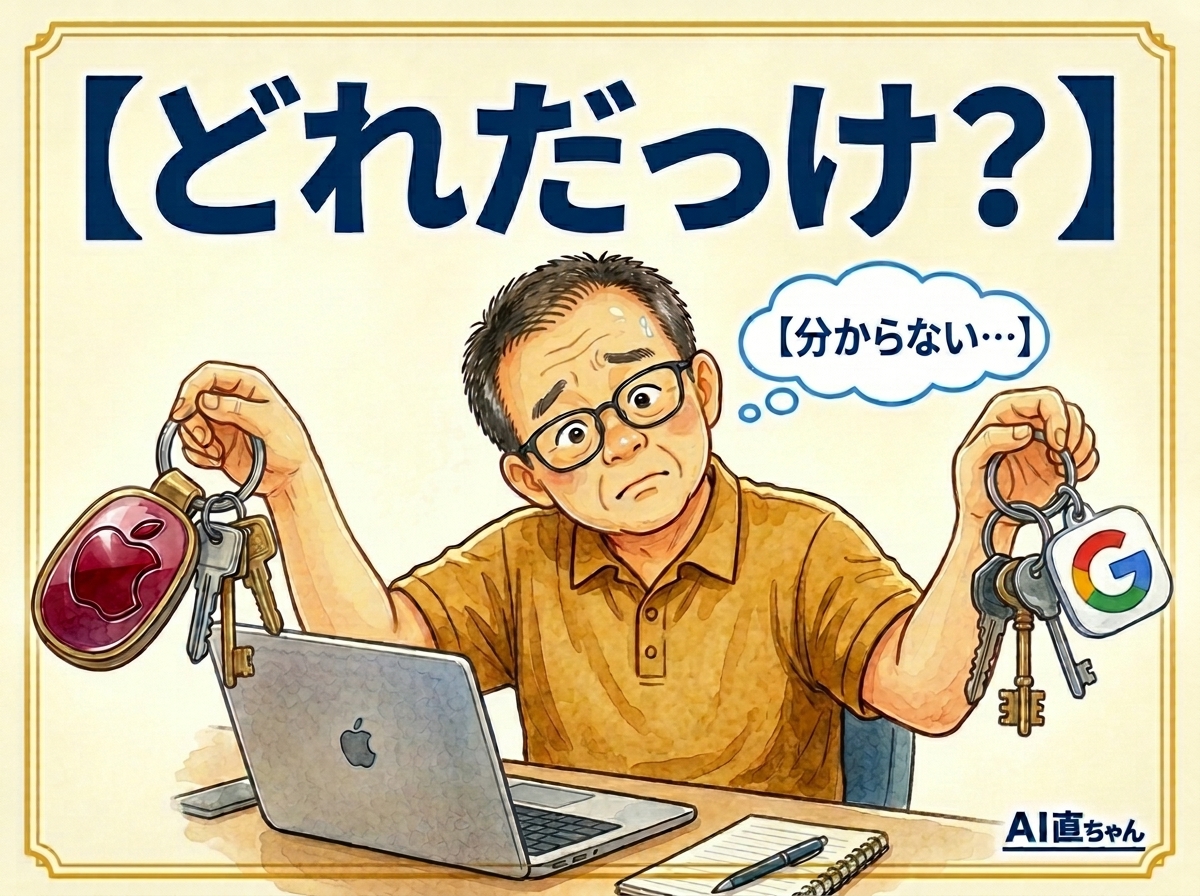
69歳の直ちゃんです。
新しいサービスに登録するとき、画面に出てくる「Appleでサインイン」「Googleで続ける」のボタン。
押すだけで登録が終わるので、私はついつい使ってきました。
ある日、1Password(パスワードをしまっておく金庫アプリ)を整理していて、ふと思いました。
「このボタンで登録したサービス、いったいいくつあるんだろう?」
調べてみたら、Appleで14個、Googleで15個。合わせて29個ありました。
しかも、名前を見ても覚えのないものまで混ざっていました。
今日は、その一覧の見方と、これからの決めごとをまとめます。
■ そもそも「Appleでサインイン」って何?
ひとことで言うと「合いカギ」です。
そのサービス専用のパスワードを作るかわりに、Apple ID(またはGoogleアカウント)を鍵として使って入る仕組みです。
良いところ
・パスワードを考えなくていい。ボタン1つで登録できる
・Apple IDやGoogleのパスワードさえ守っていれば、全部守れる
気をつけたいところ
・Apple IDやGoogleに入れなくなると、つながっているサービスに全部入れなくなる
・ボタン1つで登録できるので、何に登録したか忘れてしまう
私の場合は、まさに2つ目でした。
■ Appleの一覧の見方
iPhoneの場合
1.「設定」を開く
2.いちばん上の自分の名前をタップ
3.「サインインとセキュリティ」をタップ
4.「Appleでサインイン」をタップ
パソコンの場合は、ブラウザで account.apple.com を開いてサインインし、「サインインとセキュリティ」の中の「Appleでサインイン」から同じ一覧が見られます。
■ Googleの一覧の見方
1.ブラウザの上のアドレス欄に「myaccount.google.com/connections」と入れてEnterキー
2.「リンク済みアプリ」の画面が開く
3.上のほうにある「Google でログイン」のボタンをクリック
4.Googleで登録したサービスだけが並ぶ
Googleアカウントを2つ以上持っている人は、アカウントごとに一覧が別々です。画面右上の丸いアイコンで、今どのアカウントを見ているか確認してください。
■ 見つけた一覧は、1Passwordにしまっておく
私は、見つけた一覧をこうして残しました。
・1PasswordのApple IDの項目を開いて「編集」
・「メモ」欄に、サービス名を日付つきで貼りつける(例:Appleでサインインしているサービス(2026/10/19確認・14個))
・一覧のスクショをPDFにして、同じ項目に添付する
メモ欄は文字だけなので、アイコンは入りません。でもスクショを添付しておけば、アイコンつきの一覧も一緒に残せます。
文字で探せて、見た目でも分かる。二刀流です。
ちなみに、スクショをパワポに貼ってPDFにするとき、私はWindowsに最初から入っている「Microsoft Print to PDF」を使っています。無料で回数制限もありません。
■ 使っていない連携を消すときの注意
一覧から連携を外すこともできます。
・Google:消したいアプリをクリック →「〜とのすべての接続を削除」
・Apple(iPhone):一覧で消したいアプリをタップ →「Appleでサインインの使用を停止」
ただし、ここが大事です。
連携を外しても、そのサービスのアカウント自体は消えません。「合いカギで入る」ことができなくなるだけです。
まだ使っているサービスを外すと、次から入れなくなって困ります。「絶対に使っていない」と言い切れるものだけにしましょう。
私も、覚えのない海外の通販サイトが2つありましたが、消すのは時間のあるときに、1件ずつやることにしました。
■ もう一つの発見:同じ名前が両方にある
一覧を見比べると、ChatGPT、Claude、X、CloudflareがAppleとGoogleの両方に出てきました。
もしかすると、同じサービスにアカウントが2つできているのかもしれません。
「どっちで普段入っているか」を確認しておくと、あとの整理が楽になります。
■ これからの決めごとは、たった1つ
AI相棒のジーニーと相談して、私はこう決めました。
「これから新しく登録するときは、AppleやGoogleのボタンは使わず、メールアドレス+1Passwordで作ったパスワードで登録する」
登録画面で「Appleで続ける」「Googleで続ける」が出てきても、その下にある「メールアドレスで登録」のほうを選ぶ。それだけです。
それぞれ別の鍵にしておけば、1つ困っても、ほかには響きません。
今つながっていて使えているものは、無理に変えなくて大丈夫です。
■ AIに聞くときのコツ
今回、私がジーニーに最初に送ったのは、Appleの一覧のスクショ1枚と「このデータを保存したいんだけど、どうやったらいい?」の一言だけでした。
うまく説明しようとしなくていいんです。
スクショ1枚と、困っていることをそのまま。それで十分、話は進みます。
ボタン1つで登録したサービス、一度数えてみてください。思っているより、たくさんあるかもしれませんよ。
【あわせて読みたい】