こんにちは、69歳の直ちゃんです。
前回の記事で、思い出せない言葉をAIに聞くための「相談文のひな型」を紹介しました。
こういうコピペ用の文章、便利なんですが、ひとつ弱点があります。
使いたいときに、どこにあるか分からない。
とくに今回は「物忘れしたとき用」の相談文です。
物忘れの真っ最中に、相談文のありかを思い出さなければいけない。
なかなかの難問です😅
■相談文はメモ帳へ
そこで私は、相談文をiPhoneのメモ帳にコピーしておくことにしました。
タイトルは「😅😅😅認知症」。
自分で見て、すぐ分かる名前にしました。
ところが、私のメモ帳にはメモが70件あります。
このままだと、他のメモにまぎれてしまいます。
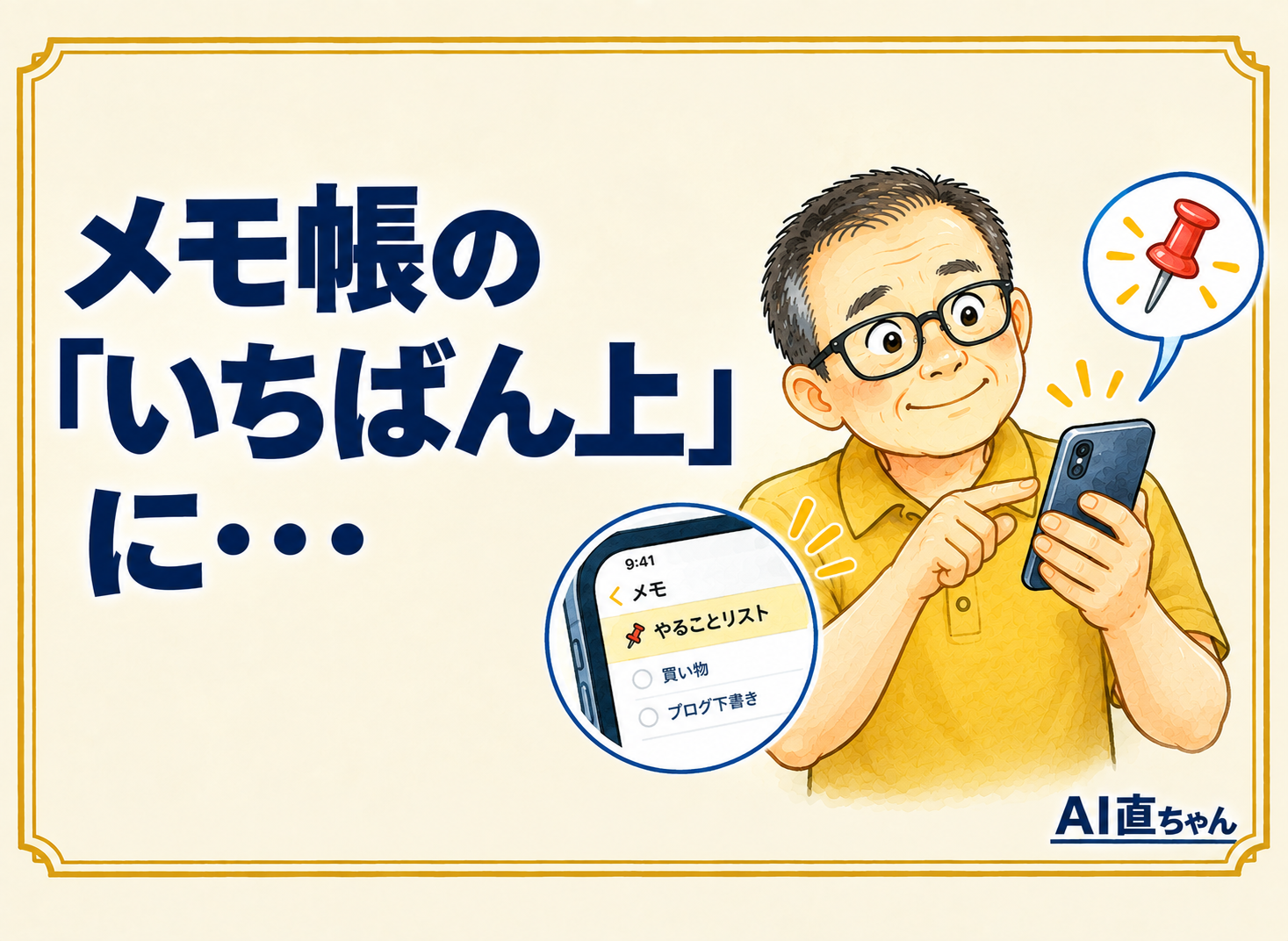
そこで使うのが「ピン留め」です。
■ピン留めのやり方(iPhoneのメモ)
1.メモ帳を開いて、メモの一覧を出す
2.ピン留めしたいメモを、指で長押しする
3.出てきたメニューの「メモをピンで固定」をタップ
これだけです。
一覧のいちばん上に「ピン留め」という欄ができて、そのメモがいつも一番上に表示されるようになります。
外したくなったときは、同じように長押しして「メモのピンを外す」をタップすればOKです。
ピンを外しても、メモ自体は消えません。
私はメモを作ってからピン留めを終えるまで、4分でした。
■AIを使う人ほど、ピン留めが効く
AIに何かを聞くとき、毎回ゼロから文章を考えるのは疲れます。
でも、うまくいった聞き方をメモに残しておけば、次からはコピペして、【】の中を書きかえるだけ。
たとえば、こんな相談文をピン留めしておくと便利です。
・思い出せない言葉を聞く相談文
・お金の不安を聞いてもらう相談文
・怪しいメールを見てもらう相談文
よく使うものだけ、2〜3個。
全部ピン留めすると、今度はピン留めの欄がいっぱいになって、また探すことになります。
■使い方のコツ
1.タイトルは「自分が見て分かる名前」にする
きれいな名前でなくて大丈夫です。私の「😅😅😅認知症」のように、絵文字を入れると一覧でパッと目に入ります。
2.【】の中は例のまま残しておく
例が入っていると、どこを書きかえればいいか一目で分かります。
3.使ったら、元のメモは書きかえずにコピーして使う
ひな型を書きかえてしまうと、次に使うときに困ります。メモの中身をコピーして、AIの入力欄に貼ってから書きかえましょう。
■まとめ
・よく使うAIへの相談文は、メモ帳にコピーしておく
・メモの一覧で長押し→「メモをピンで固定」
・ピン留めは2〜3個まで
「どこにあったっけ?」を減らすのも、立派な物忘れ対策です。
【あわせて読みたい】