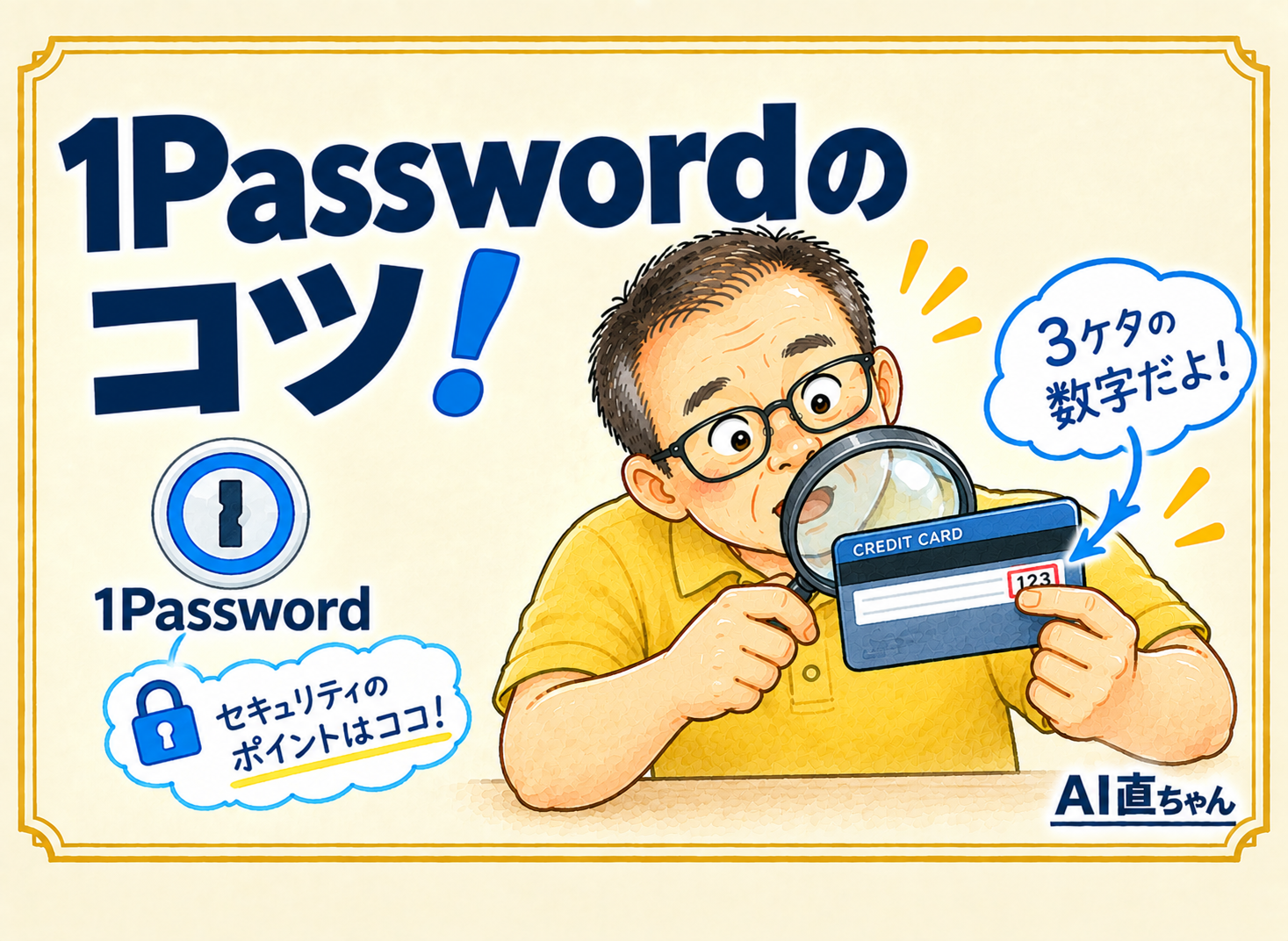
こんにちは、69歳の直ちゃんです。
パスワード管理アプリ「1Password」を使っています。
変更したパスワードで本当に入れるか、ひとつずつ確かめていたら、自分の入れ方の間違いがいくつも見つかりました。
AIのジーニーに聞きながら直したので、同じように1Passwordを使い始めた方の参考になればうれしいです。
■ コツ1:「認証コード」と「暗証番号」は別物
1Passwordのクレジットカードの項目には、似た名前の欄が2つあります。
・認証コード = カードの裏に書いてある3ケタ(セキュリティコード)
・暗証番号 = ATMやお店で使う4ケタ
私はここを入れ違えていました。
「認証コード」にログインパスワード、「暗証番号」に3ケタのセキュリティコード。4ケタの暗証番号は、どこにも入っていませんでした。
カード会社のサイトで「セキュリティコードを入れてください」と聞かれたら、見るのは「認証コード」の欄です。
なお、「暗証番号」を1Passwordに入れるのが不安なら、空のままにして紙で管理しても大丈夫です。
■ コツ2:直すときは「先に写してから、消す」
入れ違いを直すときは、順番が大事です。
- いま入っている中身をコピーする
- 新しい欄を作って、そこに貼り付ける
- 元の欄を正しい中身に書き換える
- 保存して、点々の上の目のマークで中身を確かめる
先に消してしまうと、元の中身が分からなくなります。
ログインパスワードをカードの項目に残したいときは、編集画面の「+別のフィールドを追加」→「パスワード」で欄を作り、名前を「ログインパスワード」にしておけばOKです。
ちなみに、点々(●●●)は中身が3ケタでも4ケタでも同じ数で表示されます。見た目で判断せず、目のマークで表示して確かめましょう。
■ コツ3:「入口は1つ、カードは1枚ずつ」
ビューカードのように、1つの会員サイトで2枚のカードを見られる場合があります。
1Passwordでは、こう分けると迷いません。
・ログイン用(ユーザー名とパスワード)は1つだけ
・クレジットカード用は、1枚ずつ別々に作る
カードごとに裏の3ケタも暗証番号も違うので、1枚ずつ分けておけば入れ違いが起きません。
カード用の作り方は、画面右上の「+新規アイテム」→「クレジットカード」です。
作る前に、検索窓でカード名を入れて、すでに項目がないか探しておくと重複を防げます。
■ おまけ:登録してあるURLは「玄関」になっている?
ゆうちょ銀行は、1Passwordのリンクを押すと「閲覧は出来ません」と出てから、「再ログイン」でログイン画面に回される、という遠回りをしていました。
原因は、登録してあったURLが、ログイン後の「中の部屋」の住所だったこと。
ログイン画面を開いたときの、画面上部の住所をコピーして、1PasswordのWebサイト欄に貼り直したら、いきなりログイン画面が開くようになりました。
カード名の表記ちがい(私は「ビックカメラ」を「ビッグカメラ」と登録していました)も、検索で見つからない原因になるので、ついでに見直しておくと安心です。
■ まとめ
・認証コード=裏の3ケタ、暗証番号=4ケタ。入れ違いに注意
・直すときは「先に写してから、消す」
・ログインは1つ、カードは1枚ずつ
・URLはログイン画面の住所を登録する
私は1Passwordを、ずっと信用しきれずにいました。
でも今回分かったのは、1Passwordが間違えていたのではなく、私が入れる場所を間違えていた、ということです。
中身の場所が合っていれば、1Passwordはちゃんと正しいものを出してくれます。
【あわせて読みたい】