こんにちは、69歳の直ちゃんです。
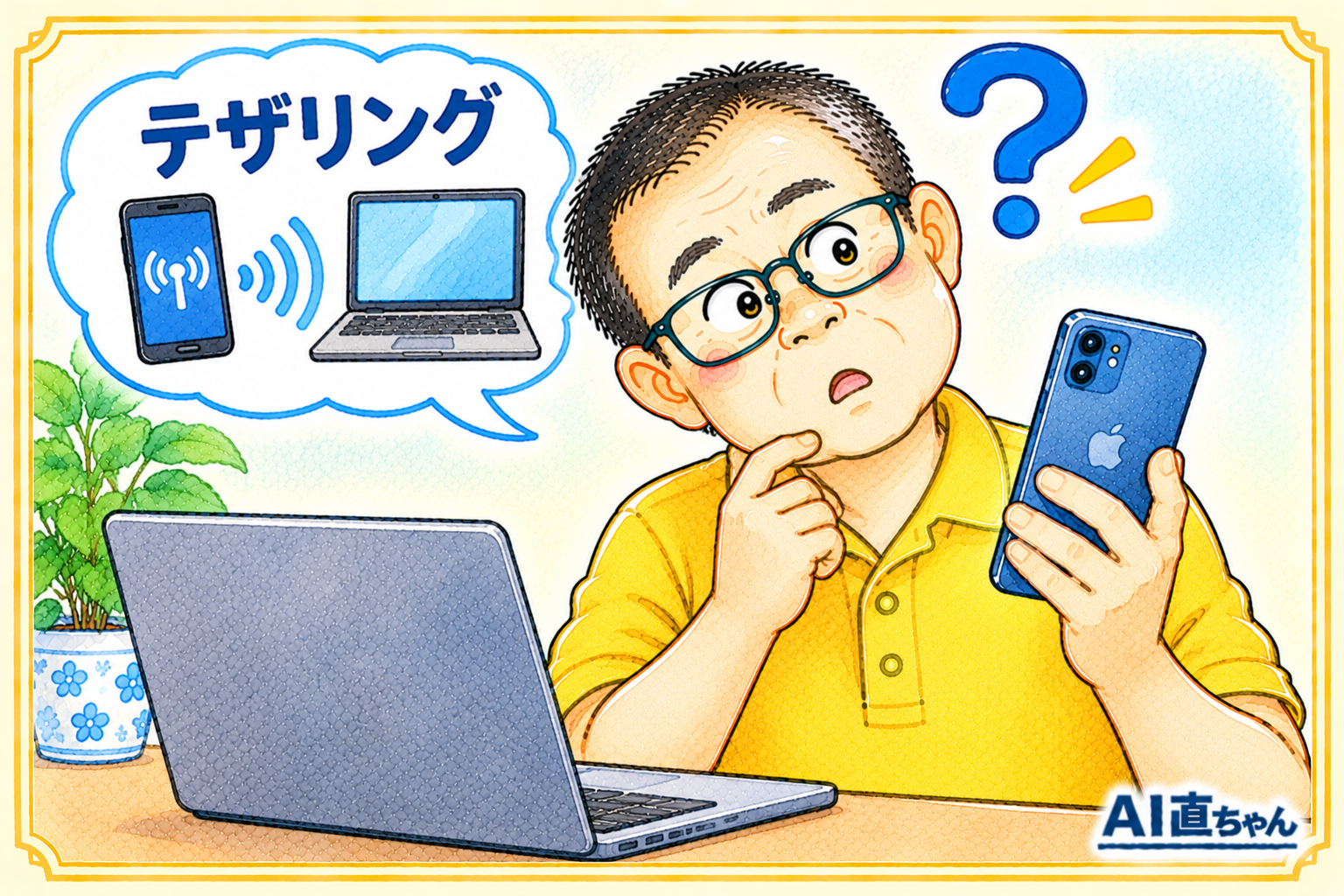
家のWi-Fiをやめられないかと考えて、iPhoneの「テザリング」でパソコンをネットにつないでみました。
テザリングとは、iPhoneの電波をパソコンに分けてあげる使い方です。iPhoneの設定画面では「インターネット共有」という名前になっています。
結果は、成功。
ただし、つながるまでに3回つまずきました。
同じところでつまずく人がきっといると思うので、手順と落とし穴をまとめておきます。
■ 基本の手順
【iPhone側】
- 「設定」を開いて「インターネット共有」をタップ
- 「ほかの人の接続を許可」をオン(緑色)にする
- 「”Wi-Fi”のパスワード」に出ている文字をメモする
- この画面を開いたまま、パソコンの横に置いておく
【パソコン側(Windows 11)】
- 画面右下、スピーカーのマークのすぐ左にあるWi-Fiのマーク(つながっていないときは地球のマーク)をクリック
- 「Wi-Fi」の右の「>」をクリックして一覧を出す
- 一覧の「iPhone」をクリックして「接続」
- iPhoneでメモしたパスワードを入れて「次へ」
「iPhone 接続済み」と出たら成功です。
■ 落とし穴① iPhoneのWi-Fiをオフにすると、一覧に出てこない
私がいちばん長く悩んだのがここです。
家のWi-Fiを使わない実験なので、iPhoneのWi-Fiをオフにしていました。
ところが、テザリングはiPhoneのWi-Fiの電波を使ってパソコンとつながるしくみ。
Wi-Fiをオフにすると電波が出ないので、パソコンの一覧にiPhoneが出てきません。
iPhoneのWi-Fiは「オン」のままにしておきます。
オンにしても、インターネットの通信そのものはiPhoneの電話回線(5Gや4G)を使うので大丈夫です。
もうひとつ。一覧に出てくる名前は「太田直人のiPhone」ではなく、ただの「iPhone」でした。
自分の名前で探して見つからなかったら、「iPhone」という名前を探してみてください。
■ 落とし穴② 家のWi-Fiに、勝手につながってしまう
iPhoneのWi-Fiをオンにすると、今度はiPhoneが家のWi-Fiに自動でつながってしまいました。パソコンも同じです。
これではテザリングの実験になりません。
iPhoneの場合は、こうします。
- 「設定」→「Wi-Fi」を開く
- 家のWi-Fiの名前の右にある、青い丸の「i」マークをタップ
- 「自動接続」のスイッチをオフにする
- 前の画面に戻って、Wi-Fiのスイッチを一度オフにして、もう一度オンにする
これで家のWi-Fiから外れて、勝手につながらなくなります。
「このネットワーク設定を削除」は押さなくて大丈夫です。押すとパスワードが消えて、あとで戻すときに困ります。
実はこれ、最初に知っておきたかった一番のポイントでした。
テザリングを試す前に、まず「家のWi-Fiの自動接続をオフ」。順番はここからです。
■ 落とし穴③ つないだ途端に、ギガが一気に減る
つながって喜んだのもつかの間。
楽天モバイルのアプリを見たら、テザリングをした3時間ほどで、使ったギガが1.7GBくらい増えていました。
しばらくネットにつながっていなかったパソコンが、つながった瞬間にWindowsの更新やOneDriveの同期などを一気に始めたためのようです。
使った量で料金が変わるプランの人は、要注意です。
対策は、パソコンの「従量制課金接続」をオンにすること。
「この接続はギガに限りがあるから、大きなダウンロードは控えてね」とパソコンに伝えるスイッチです。
- 「設定」(歯車のマーク)→「ネットワークとインターネット」→「Wi-Fi」
- 画面上部の「iPhone プロパティ」をクリック
- 下のほうにある「従量制課金接続」をオンにする
iPhoneにつないでいるときだけ控えめになり、家のWi-Fiにつないだときは今までどおりです。
■ まとめ
テザリングでつまずく3つの落とし穴は、
①iPhoneのWi-Fiはオンのまま
②家のWi-Fiの「自動接続」をオフにしておく
③パソコンの「従量制課金接続」をオンにする
この3つさえ押さえれば、手順そのものはかんたんでした。
家のWi-Fiをやめるかどうかは、数日使ってギガの増え方を見てから決めるつもりです。
分からないところは、今回もAIに画面のスクショを送りながら、1つずつ聞いて進めました。うまく説明できなくても、スクショ1枚で話が通じるのが助かります。
【あわせて読みたい】