こんにちは、69歳の直ちゃんです。
紙のノートに書いていたIDとパスワードを、パスワード管理アプリ「1Password」に移す作業を続けています。
今回、AIのジーニーに聞きながら分かったことを、同じように迷っている方のためにまとめます。
■ 勘違い1:「シークレットキー」を書いたつもりで、別の番号を書いていた
1Passwordの金庫は、2本の鍵で開きます。
・マスターパスワード:自分で覚える鍵
・シークレットキー:1Passwordが作った長い番号(「A3-」で始まる英数字)
ふだん使っているパソコンやスマホは、シークレットキーを覚えているので、マスターパスワードだけで開きます。新しい機械に替えたときに、シークレットキーを聞かれます。
1Passwordの会社もこの番号を知らないので、なくすと作り直せません。
私のノートの「シークレットキー」の欄には、形のまったく違う番号が書いてありました。本物は、1Passwordを作ったときの「緊急キット」(印刷できる1枚のPDF)に載っています。
やっておくこと:
・緊急キットを印刷して、大事な書類と同じ場所に保管する
・番号を写真に撮ってスマホに入れたり、人に送ったりしない
・家族に残すメモには、番号ではなく「緊急キットの置き場所」を書く
■ 勘違い2:「iTunes Store」と「アップルID」は別物だと思っていた
iTunes Storeのアカウントは、アップルIDそのものです。昔の呼び名が残っているだけです。
ノートのメールアドレスが今のアップルIDと同じなら、別に管理する必要はありません。違うアドレスなら、昔作った別のアップルIDかもしれないので、すぐに消さず中身を確かめてからにしましょう。
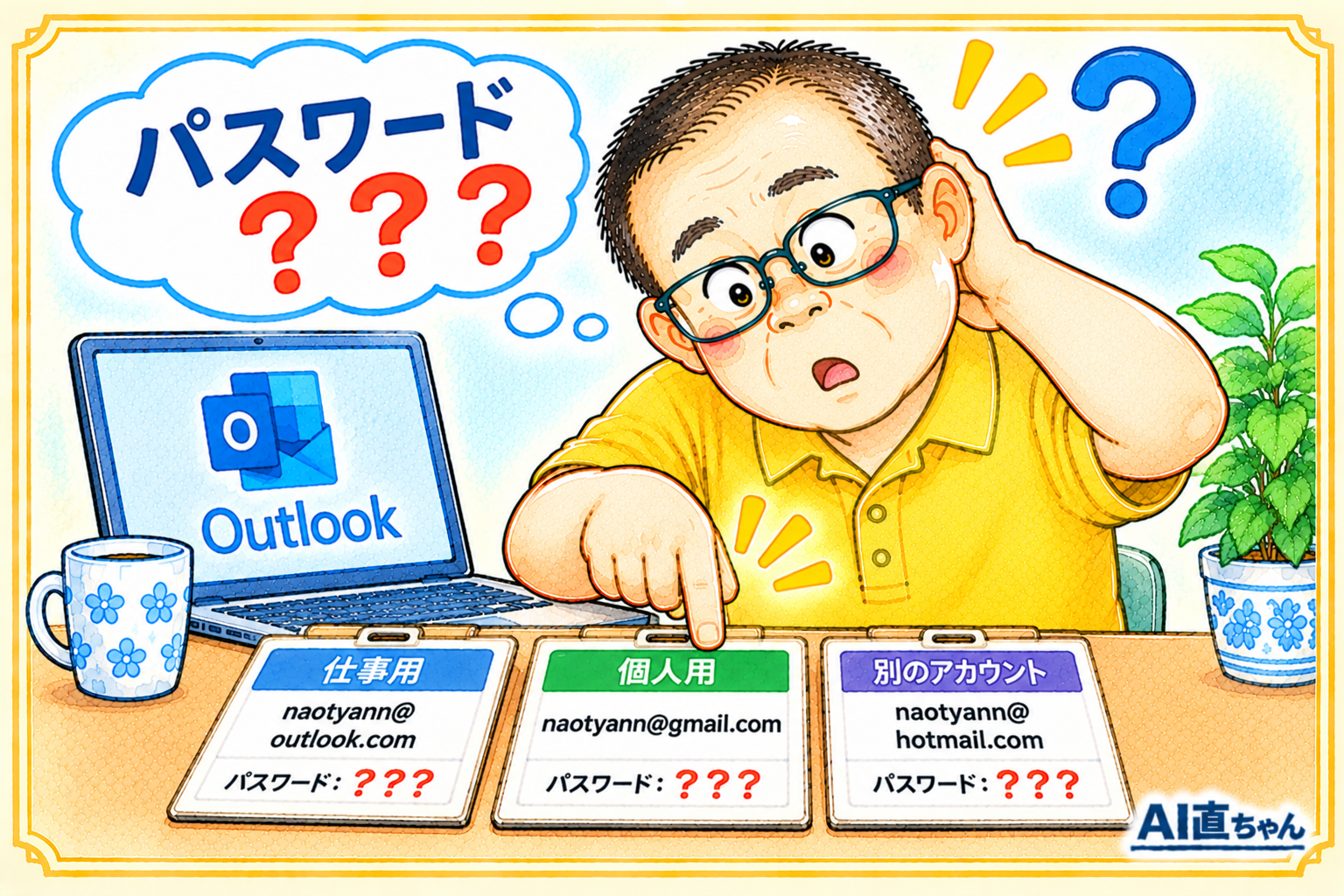
■ 勘違い3:「Outlook」をメールの住所だと思っていた
これがいちばん大きな発見でした。
マイクロソフトのサインイン画面に、知らないアドレスが「サインイン済み」と出てきて混乱。確かめていくと、マイクロソフトに関係するものが3つありました。
① 個人用のマイクロソフトアカウント
パスワードを入れようとしたら、スマホの「Microsoft Authenticator」アプリで承認する画面になりました。パスワードではなく、スマホで承認して入る設定になっていたようです。ノートのパスワードで入れなかった理由はこれでした。
② 職場のパソコンのマイクロソフトアカウント
パソコンやOfficeが自動でサインインしているもの。パスワードは不明なので、1Passwordには名前とメモだけ登録しました。
③ 職場のメール
デスクトップのOutlookの画面の一番上を見ると、表示されていたのはプロバイダ(OCN)のメールアドレスでした。
ここで分かったのが、この違いです。
・Outlook(アウトルック)= メールを読むための「アプリ」(郵便受けの箱)
・メールアドレス(プロバイダのメールなど)= 実際に届く「住所」
「Outlookのパスワード」だと思っていたものは、実はプロバイダのメールのパスワードでした。
自分のメールアドレスを確かめるには、Outlookのアプリを開いて、画面の一番上(タイトルの部分)か、左側のフォルダ一覧の一番上を見るのが確実です。
■ Authenticatorの承認で困ったら
・承認の待ち時間は短いので、先にスマホのAuthenticatorアプリを開いてから「もう一度要求を送信する」を押す
・スマホに出る番号と、パソコンに出る番号が同じか確かめてから「承認」
・自分でサインインしていないのに承認の通知が来たら、必ず「拒否」
■ 1Passwordへの登録のコツ
・名前に「個人」「職場PC」「職場メール」のように名札をつける(何のアカウントか、あとで迷わない)
・パスワードが分からないものは、空のままにしてメモに事情を書く
・1Passwordが勝手にパスワードを作って入れていないか、保存前に確かめる
・「Webサイトを入れてください」と英語で注意されたら、入口の住所を入れるか、そのままもう一度「保存」
・メールのパスワードを変えるときは、Outlookのアプリ側の設定も同じものに直さないとメールが届かなくなるので、時間のある日にまとめてやる
■ まとめ
・シークレットキーは「A3-」で始まる番号。緊急キットを印刷して保管
・iTunes Store=アップルID
・Outlookは郵便受け、メールアドレスは住所。パスワードは住所のほうについている
・分からないアカウントは、消さずに名札をつけて1Passwordへ
全部を一度に理解しなくても大丈夫です。名札さえつけておけば、あとで見れば分かります。
【あわせて読みたい】